-2.png)
Como adicionar eventos, prazos e tarefas ao Google Agenda (Google Calendar)
Este recurso permite que você adicione eventos, prazos e tarefas diretamente ao seu Google Agenda (Google Calendar) a partir do Cadastro do seu Cliente no IEPREV Premium.
Com essa funcionalidade, você pode organizar seus compromissos de forma prática e manter todos os prazos do seu escritório sincronizados no seu Calendário em um só lugar.
Necessário ter o Google Agenda integrado ao IEPREV Premium. Clique aqui e saiba mais.
Se não desejar que o evento seja adicionado ao Google Agenda, basta pular o passo 5 (caso sua integração esteja ativa)
Acesse o cadastro do cliente relacionado > Clique em “Evento e Histórico” > Na aba Eventos, clique em “Adicionar Evento/Prazo/Tarefa” > Preencha as informações > Marque a opção “Criar evento no Google Agenda” > Clique em “Salvar”
Para adicionar os seus prazos, eventos e tarefas com o Google Agenda ou Calendário, siga os passos abaixo:
-
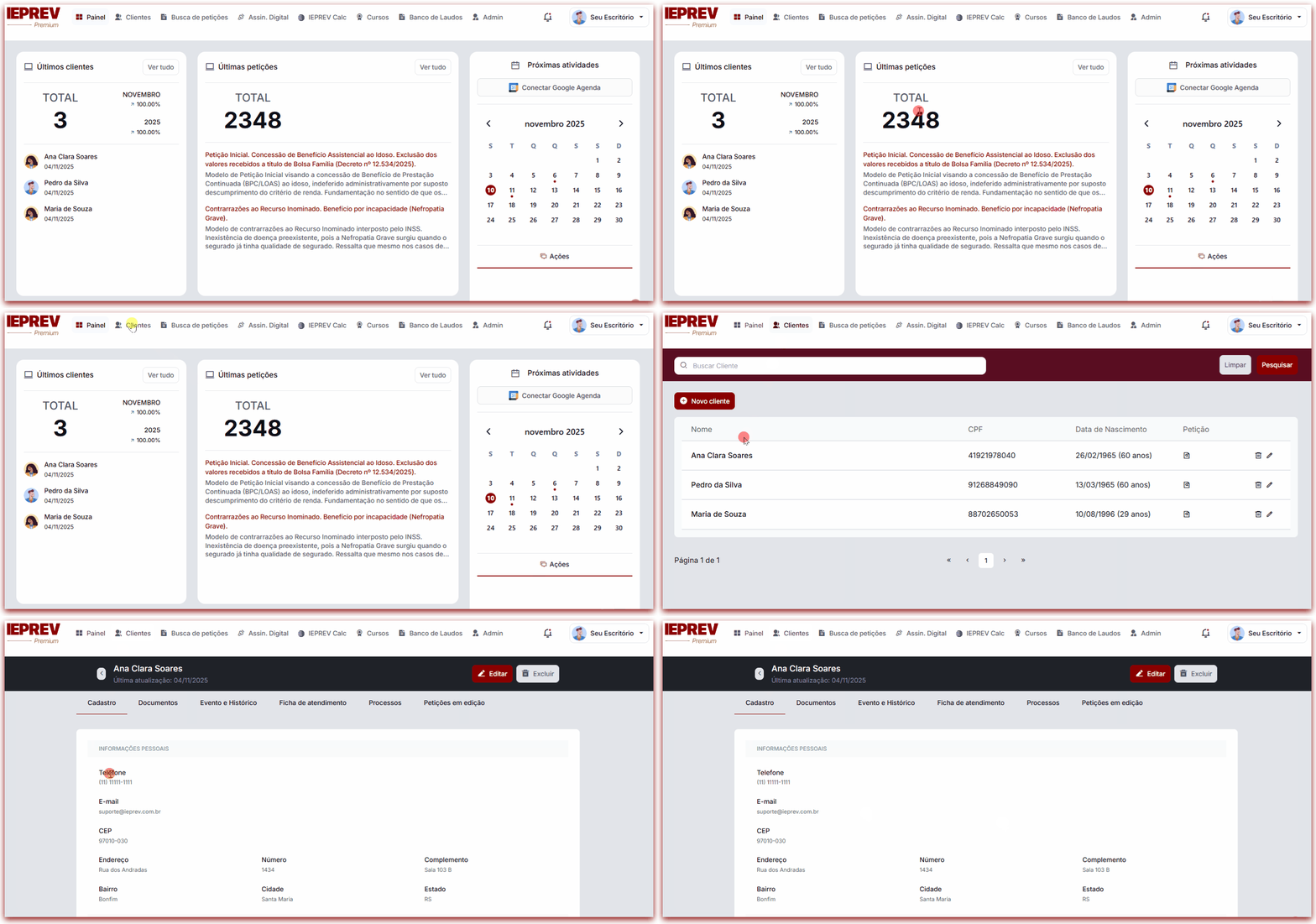
Acesse o cadastro do cliente: Abra o cadastro do cliente ao qual o evento, prazo ou tarefa está relacionado. Se precisar, acesse: "Como cadastrar um cliente".
-
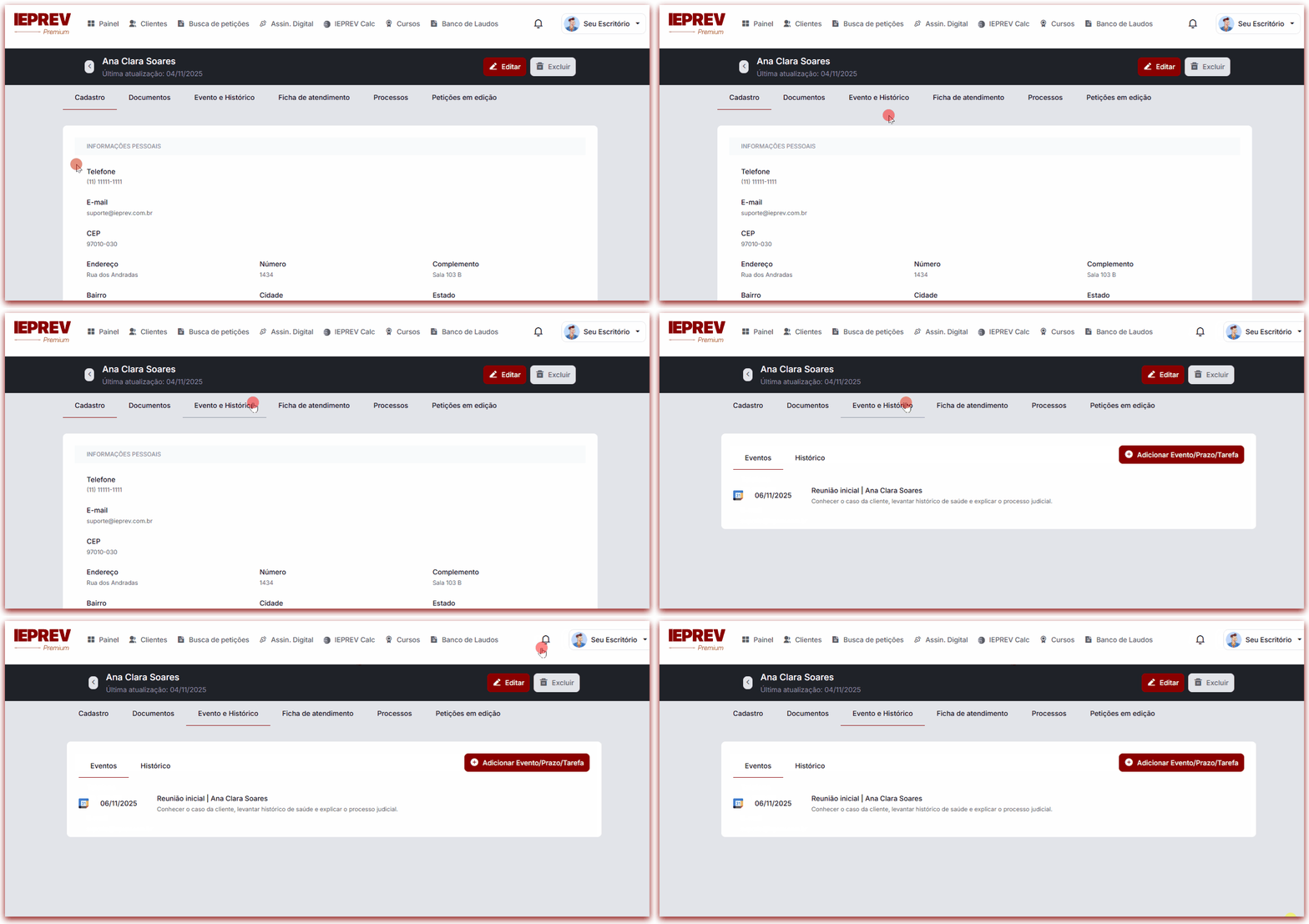
Clique em “Evento e Histórico”: Dentro do cadastro, localize a aba “Evento e Histórico” para acessar o painel de eventos.
-
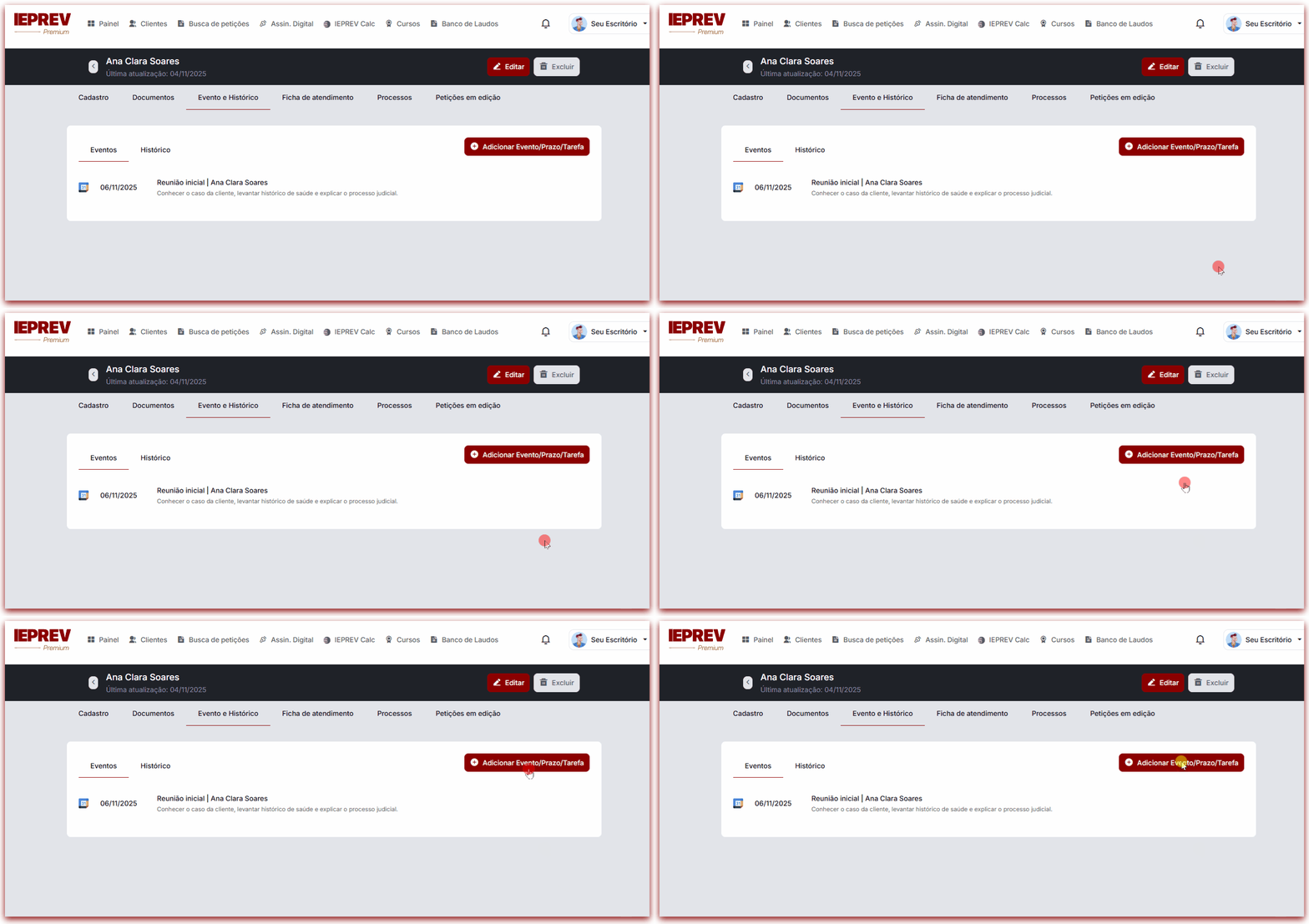
Na aba “Eventos”, clique em “Adicionar Evento/Prazo/Tarefa”: Essa opção permite criar um novo registro de compromisso vinculado ao cliente selecionado.
-
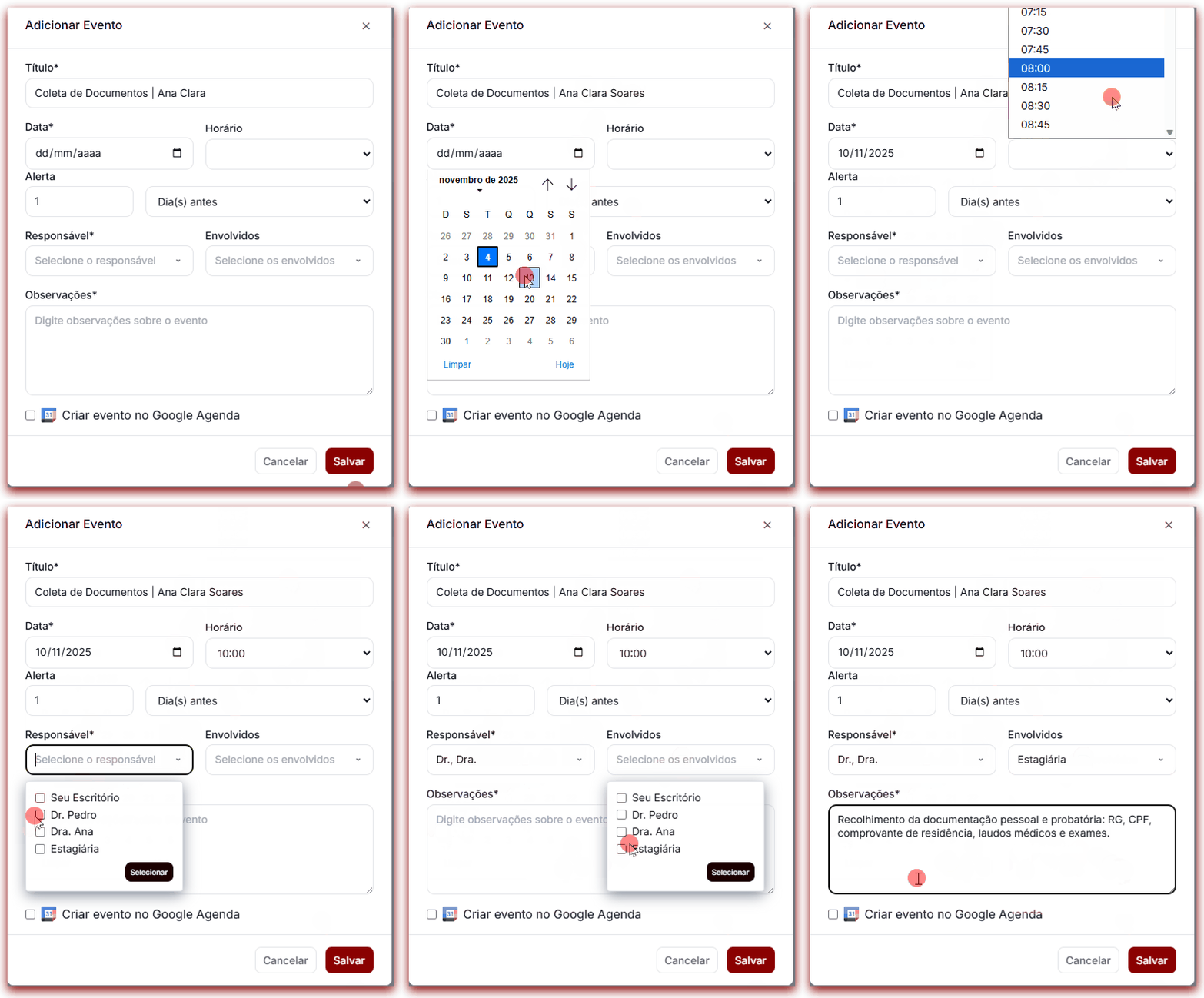
Preencha as informações do evento: Adicione o título, data, horário, descrição e demais detalhes necessários para o registro.
-
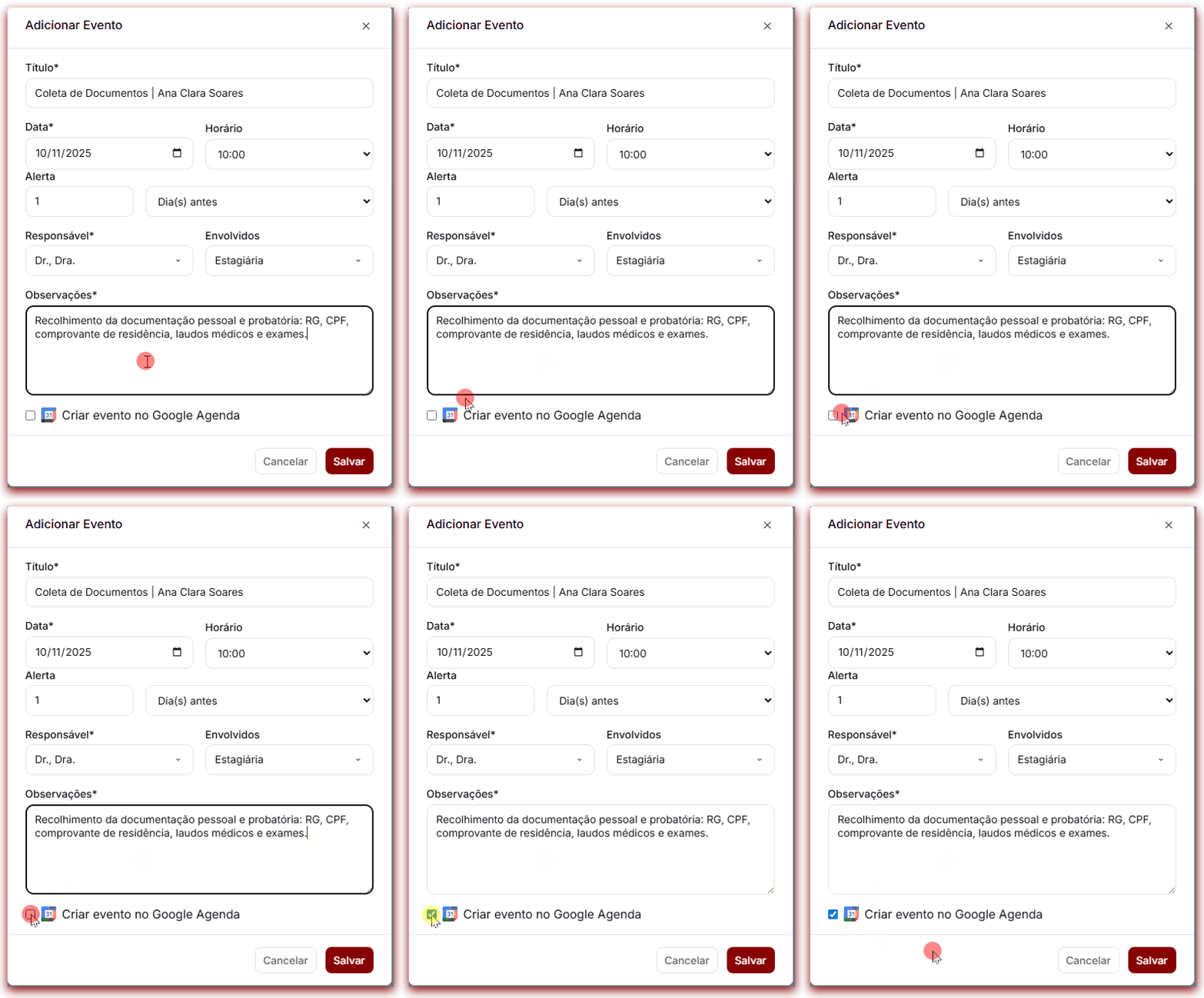
Marque a opção “Criar evento no Google Agenda”: Essa opção garante que o evento seja automaticamente sincronizado com o seu Google Agenda.
-
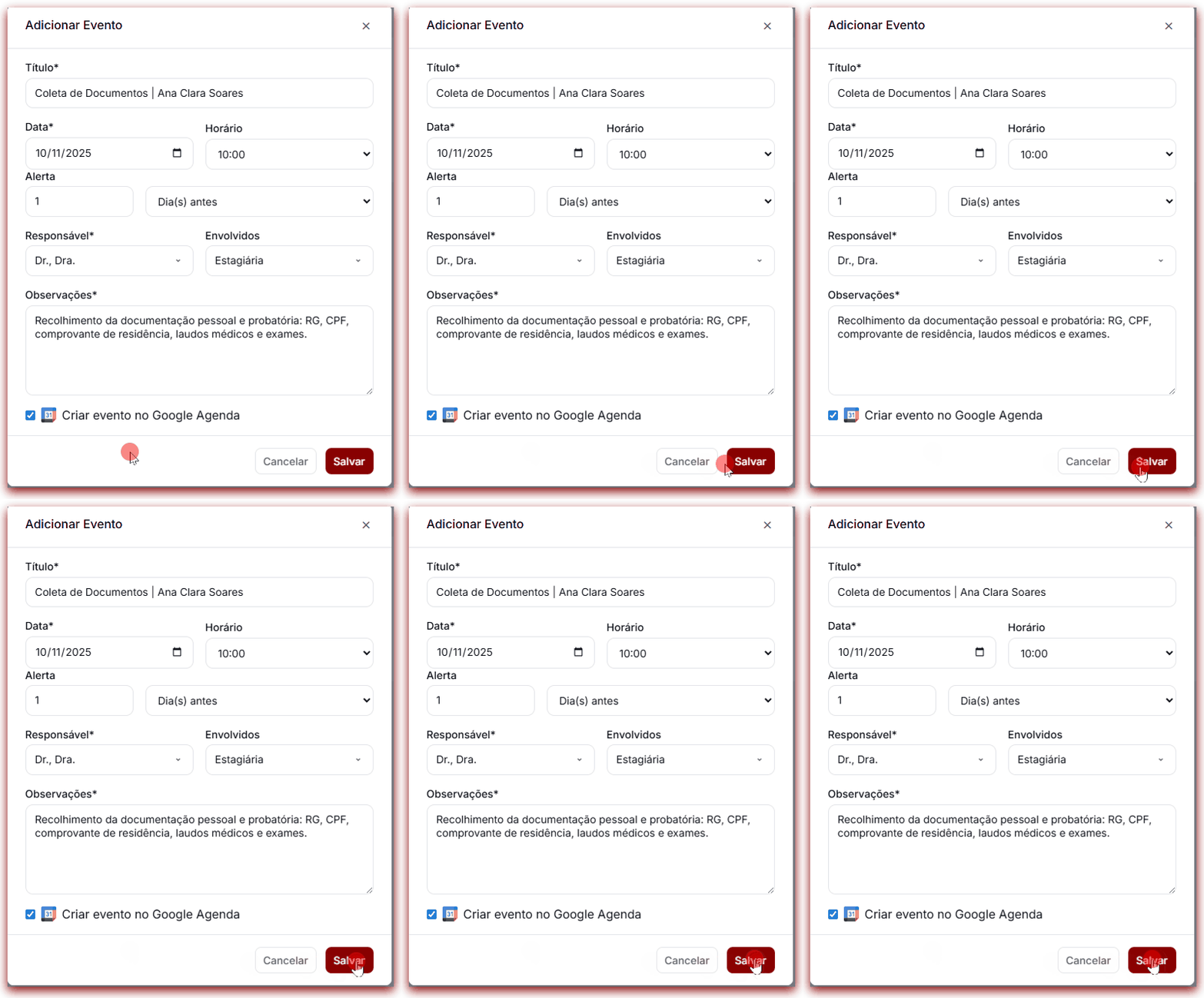
Clique em “Salvar”: Após revisar as informações, clique em “Salvar” para concluir o processo.
✅ Pronto!
O evento será criado automaticamente no Google Agenda, e você poderá visualizá-lo tanto na plataforma quanto em seu calendário Google sincronizado.


Apenas eventos adicionados posteriormente a integração serão sincronizados, contudo, eventos já presentes em seu Google Agenda, serão exibidos no IEPREV Premium.