
Como registrar eventos e anotações no histórico
A aba Eventos e histórico é a memória do atendimento. Em Eventos ficam os compromissos com data e hora ligados ao cliente; em Anotações, as observações livres.
Registrar um evento
- Abra a ficha do cliente e clique na aba Eventos e histórico.
- Com Eventos selecionado, clique em Adicionar evento. Abre a janela Novo Compromisso, com o cliente já vinculado.
- Preencha Título do Compromisso, Data e Início.
- Em Notificar, escolha quanto tempo antes quer ser avisado (em minutos, horas ou dias).
- Em Responsáveis, marque pelo menos uma pessoa: sem responsável, o botão Criar Compromisso não salva. Em Envolvidos, marque quem mais participa, se houver.
- Preencha Pauta e Observações com o que precisa ser tratado. O campo é obrigatório: se ficar vazio, aparece "Não foi possível guardar o evento. Tente de novo."
- Clique em Criar Compromisso.
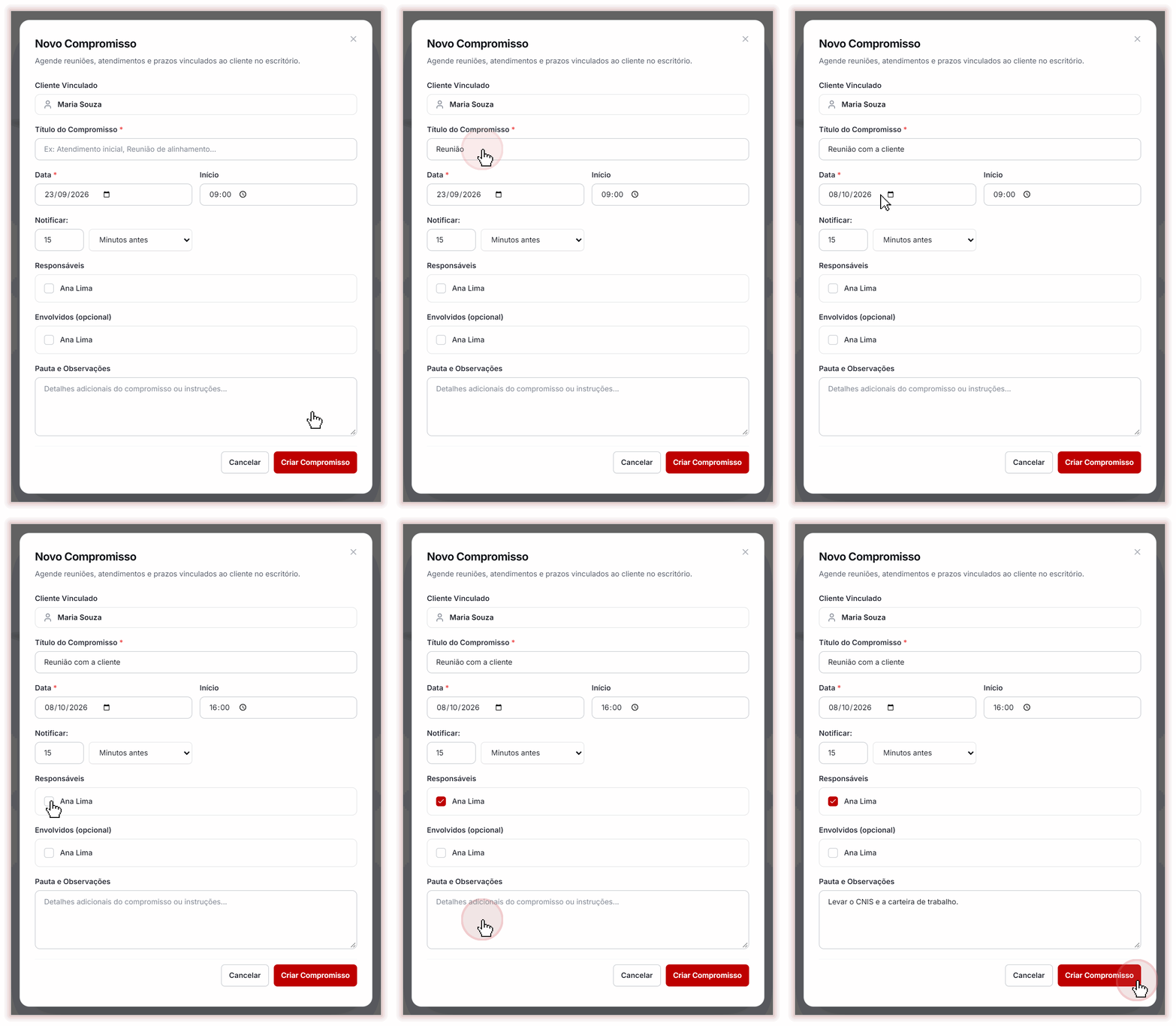
O evento aparece na lista com data, hora, título e pauta, e também na agenda da Área de trabalho. Para mudar, marcar como concluído ou cancelado ou excluir, clique nele: abre a janela Editar Compromisso (veja Como editar ou cancelar um compromisso). O ícone ao lado de cada evento mostra a situação.
Registrar uma anotação
- Na mesma aba, clique em Anotações.
- Clique em Adicionar anotação.
- Escreva em Texto da anotação e clique em Salvar anotação.
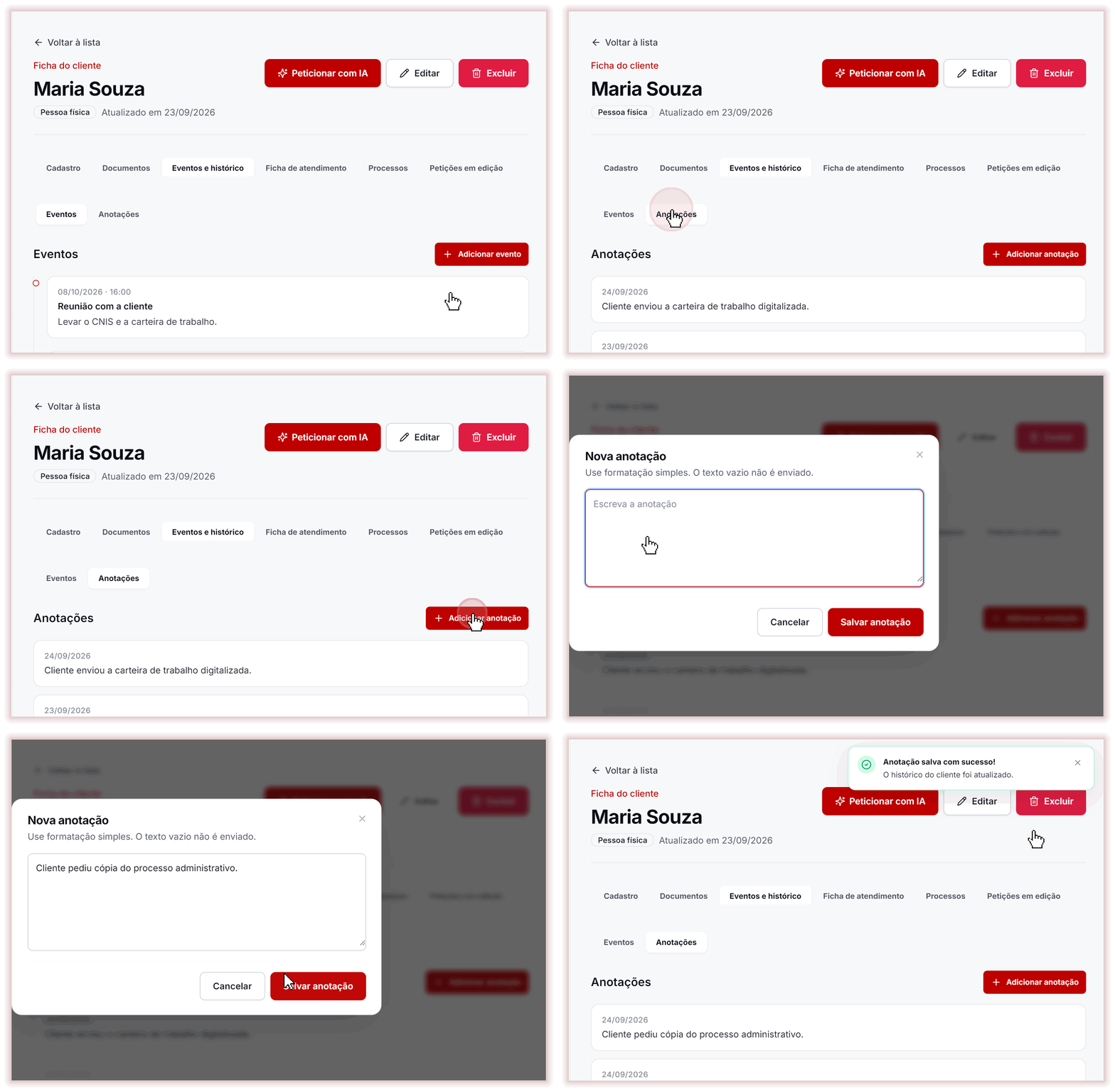
A anotação aparece com a data. Clique nela para ler inteira, com o autor; ali também fica o botão Excluir, que pede confirmação. A anotação não pode ser editada: para corrigir, exclua e registre de novo.
Boas práticas
- Registre no dia do atendimento, enquanto os detalhes estão frescos.
- Anote decisões e prazos, não só o que aconteceu.