
Como fazer Liquidação de Sentença na Calc 1.0
Em Liquidação de Sentença, os dados do processo e dos benefícios determinam o demonstrativo. Preencha os parâmetros conforme o caso antes de calcular.
Como abrir: no menu lateral, clique em Cálculos e, em Ferramentas do IEPREV 1.0, clique em Liquidação de sentença. O módulo abre em nova aba, já com o seu acesso. O cartão de mesmo nome, no alto da página Cálculos, não abre: use o atalho de Ferramentas do IEPREV 1.0.

Preencher o cálculo
- Abra o módulo e localize o segurado em Segurados Cadastrados. Na coluna Ações, clique no ícone azul do olho (Visualizar Calculos Cadastrados, ao passar o mouse). Depois, clique em Criar Novo Cálculo.
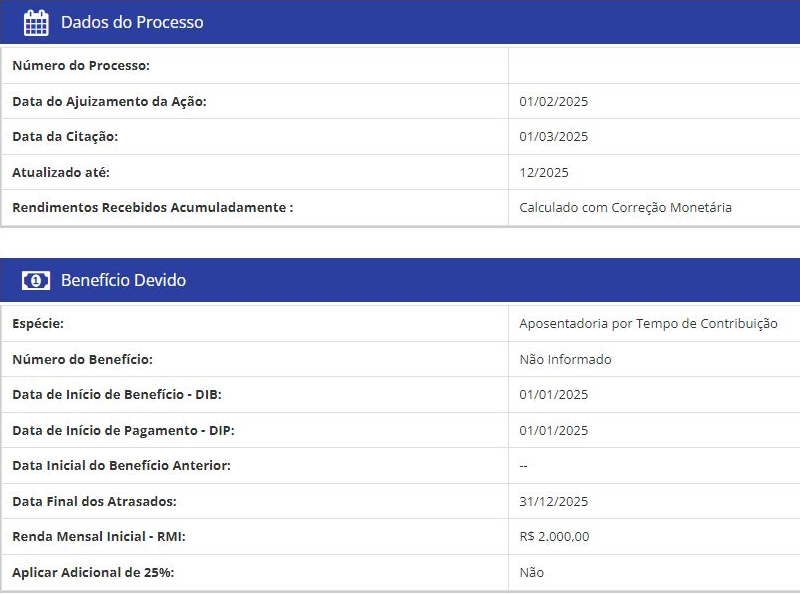
- Informe a Referência do Cálculo, a Data do Ajuizamento da Ação, a Data da Citação e o mês final em Atualizar até, no formato MM/AAAA. Atualizar até só aceita meses com os índices oficiais já publicados: se o mês ainda não tem índice, a tela avisa "Os índices necessários para o mês … ainda não estão disponíveis." Nesse caso, escolha um mês anterior.
- Em Benefício Devido, clique em Adicionar Benefício. Informe Espécie, Data de Início de Benefício - DIB, Data de Início do Pagamento - DIP, Data Final dos Atrasados e Renda Mensal Inicial - RMI. Preencha também os demais campos que o caso pedir, como Número do Benefício e as opções de revisão. Clique em Adicionar Benefício, no fim da janela.
- A DIP marca o início dos atrasados: o período apurado vai da DIP até a Data Final dos Atrasados. O formulário preenche a DIP com a DIB; só mude se os atrasados começarem em outra data.
- Se houver valores a compensar, cadastre em Benefícios Recebidos (Adicionar Benefício) só o que o INSS já pagou. Se o INSS não pagou nada no período, deixe a lista vazia. Não confunda benefício devido com benefício já recebido.
- Revise Correção Monetária, Juros (%), a opção da Selic em Correção Monetária/Juros - Selic (EC 113/2021), Honorários Advocatícios e demais verbas conforme o caso. Esses parâmetros precisam corresponder ao título e aos critérios do trabalho.
- Clique em Salvar e Calcular.
Juros e Selic
A Competência Inicial dos Juros vem preenchida com a competência da Data da Citação. A Selic só corre a partir dessa competência: se ela for posterior a 11/2021, o período entre 12/2021 e ela fica sem índice: não corre a Selic nem a correção monetária. Ajuste o campo conforme o título judicial ou o acordo do caso.
A Selic da EC 113/2021 substitui a correção monetária e os juros no período em que se aplica. Por isso, o total com Selic pode sair menor que o total sem ela.
Revisar o demonstrativo
O demonstrativo traz os dados do processo e do benefício, as competências, as diferenças, o abono, os índices e os encargos e, quando houver, as informações de RRA e as conclusões.
Para ligar a Selic ou mudar juros e correção monetária de um cálculo já salvo, crie um cálculo novo (Criar Novo Cálculo), com as opções marcadas antes do primeiro Salvar e Calcular. Se editar um cálculo salvo por outro motivo, deixe Correção Monetária, Juros (%) e a opção da Selic como o caso pede antes de calcular.
Use Imprimir para a saída de impressão.
O valor final depende dos parâmetros selecionados. As parcelas e os critérios aplicados são revisados pelo advogado antes de usar o valor.