
Como enviar um documento para assinatura
No Assinador, você envia um PDF para assinatura eletrônica e acompanha os documentos do escritório. Cada signatário recebe um e-mail para ver e assinar o documento.
Abrir o Assinador
No menu lateral, clique em Assinador. Na Área de trabalho, o cartão Assinador, em Módulos Rápidos, abre a mesma página.
No alto ficam o botão Adicionar documento e as seções Início, Documentos, Pastas e Histórico. No Início, os contadores mostram quantos documentos estão em Esperando signatário e em Assinados.
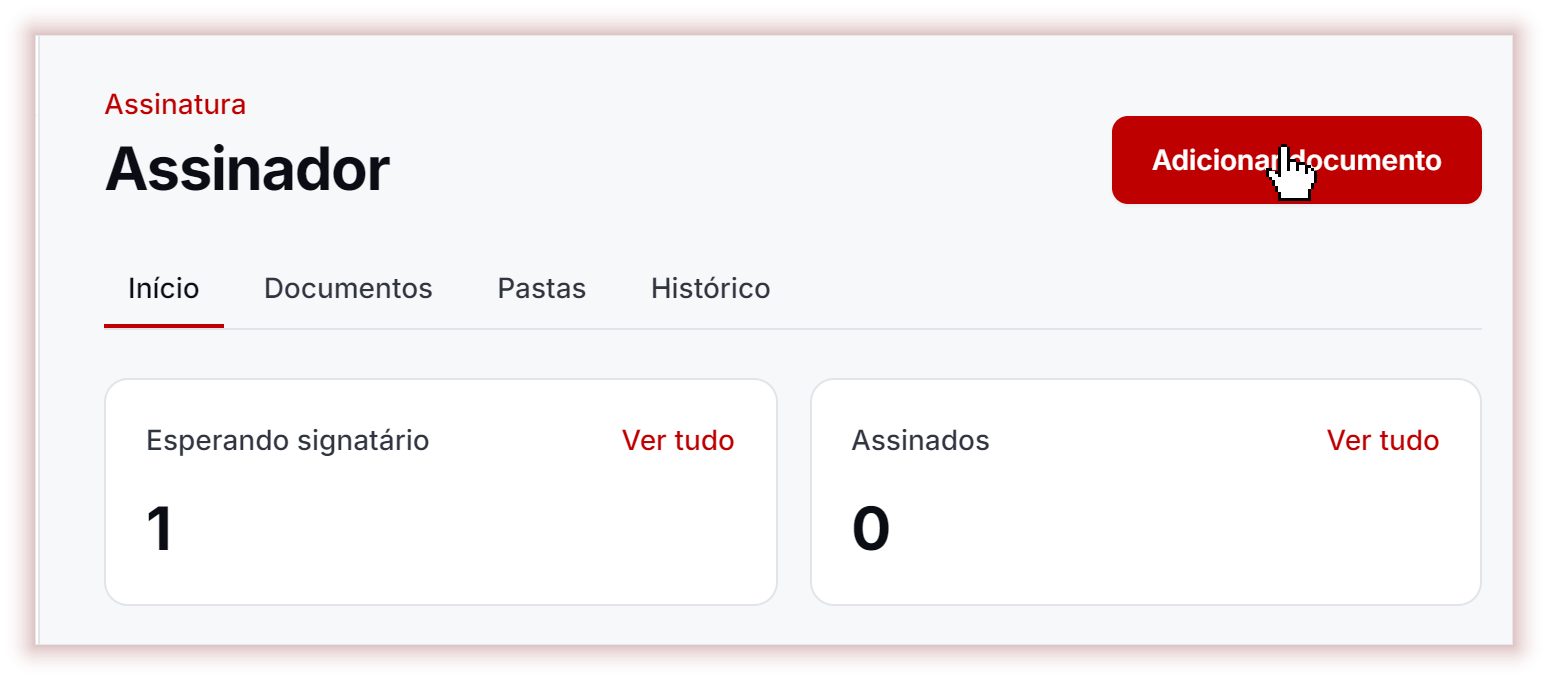
Enviar um documento
- Clique em Adicionar documento.
- Clique em Escolher arquivo e selecione o PDF, ou arraste o arquivo para a área indicada. O nome do botão pode mudar conforme o navegador. O documento aparece na pré-visualização. Para trocar o arquivo, clique em Alterar documento.
- Em Signatários, preencha Nome e E-mail de quem vai assinar.
- Em O participante irá, escolha o que essa pessoa vai fazer no documento, como Assinar, e clique em Adicionar. O nome aparece abaixo do formulário. Repita para cada signatário. Para tirar alguém da lista, clique no × ao lado do nome.
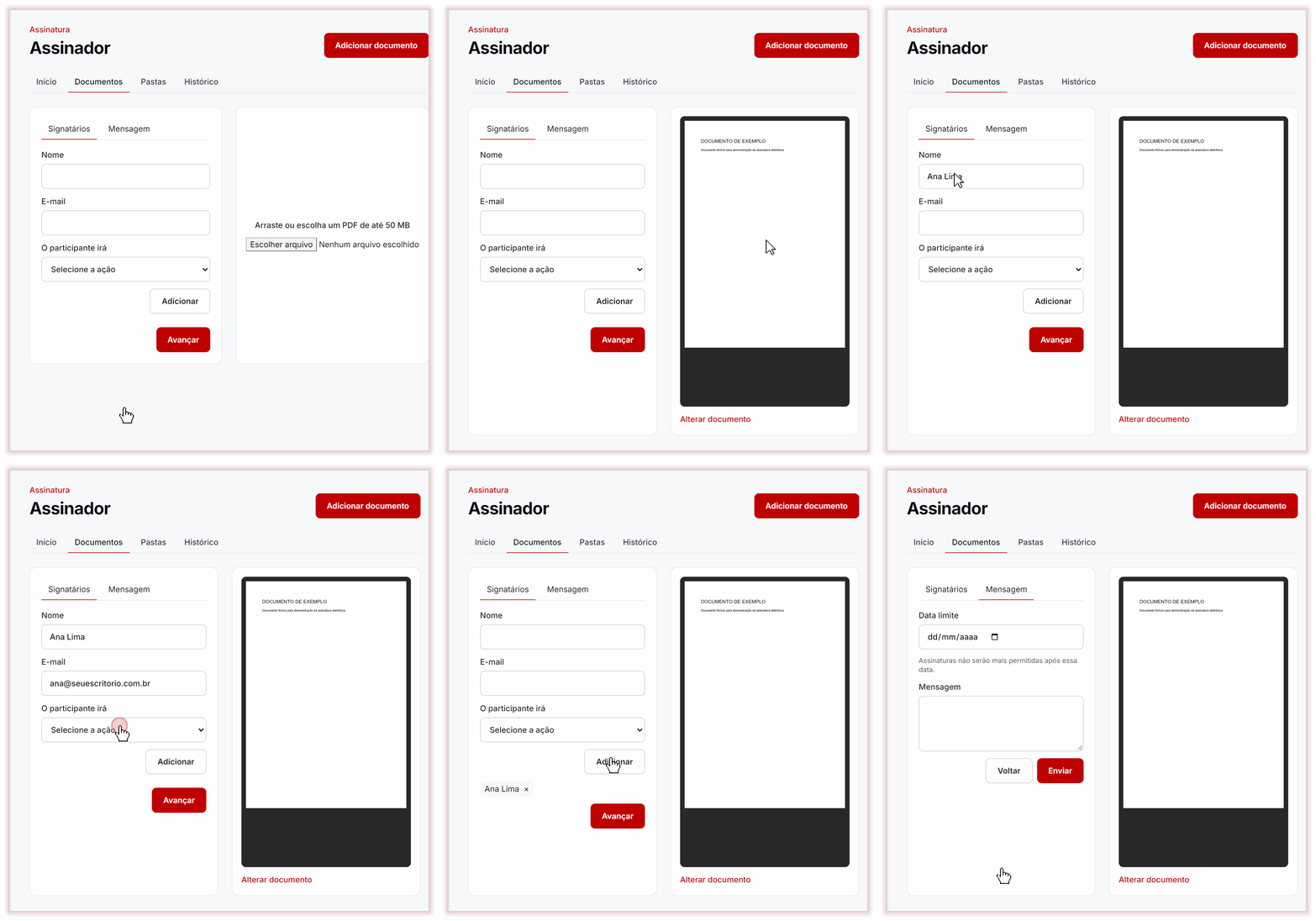
- Clique em Avançar.
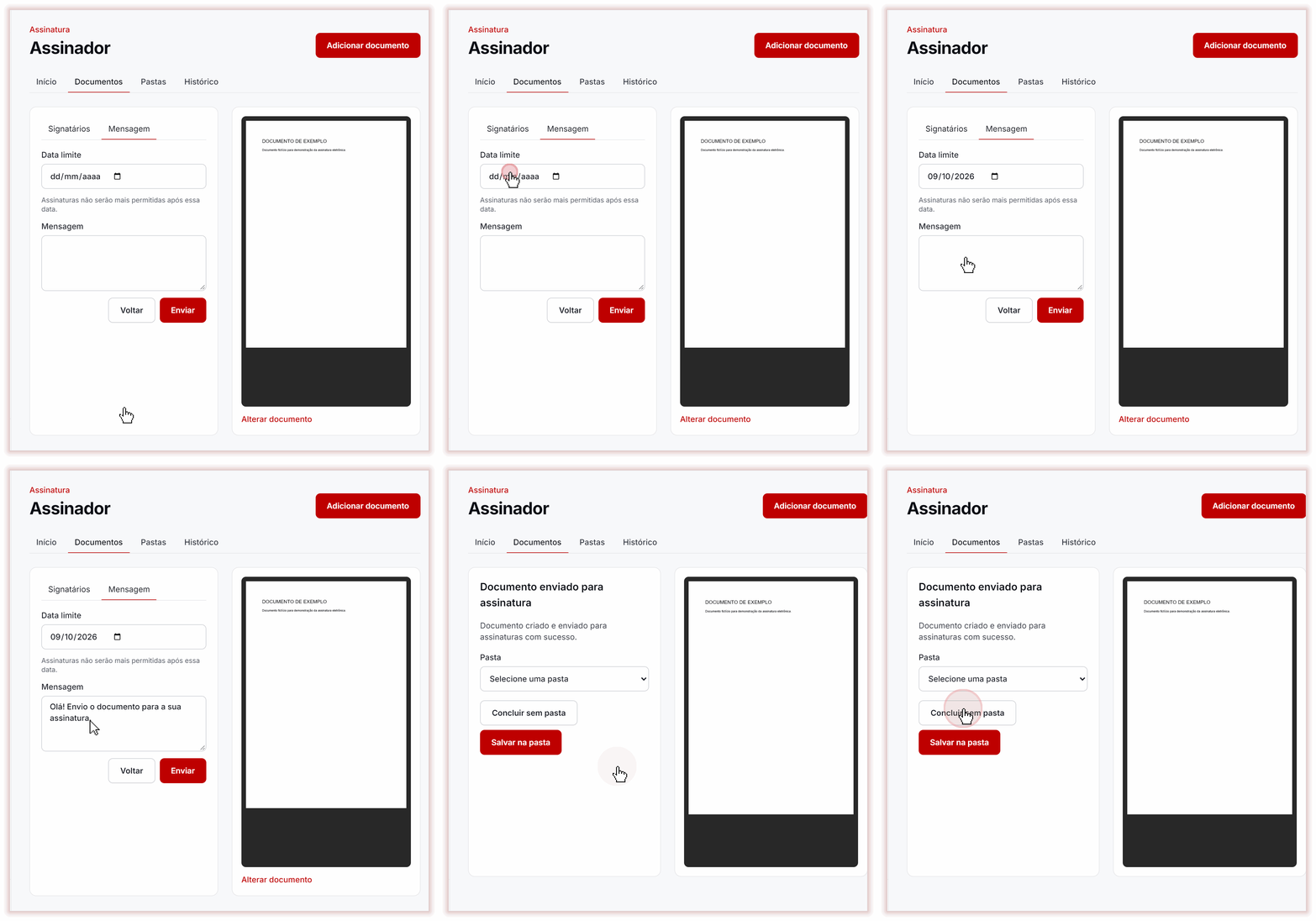
- Em Data limite, escolha até quando o documento pode ser assinado. Depois dessa data, as assinaturas não são mais aceitas.
- Em Mensagem, escreva um recado para os signatários, se quiser.
- Clique em Enviar.
- Aparece Documento enviado para assinatura. Para guardar o documento numa pasta, escolha a pasta em Pasta e clique em Salvar na pasta. Se não quiser, clique em Concluir sem pasta.
O que o signatário recebe
Cada signatário recebe um e-mail do serviço de assinatura eletrônica, com o assunto Assinador solicitou sua assinatura: (nome do arquivo).
O e-mail chama o signatário pelo nome e traz o botão ASSINAR DOCUMENTO e um resumo: o nome do documento, a data de criação, a data de expiração, quantas assinaturas faltam e a mensagem que você escreveu.
Acompanhar os documentos
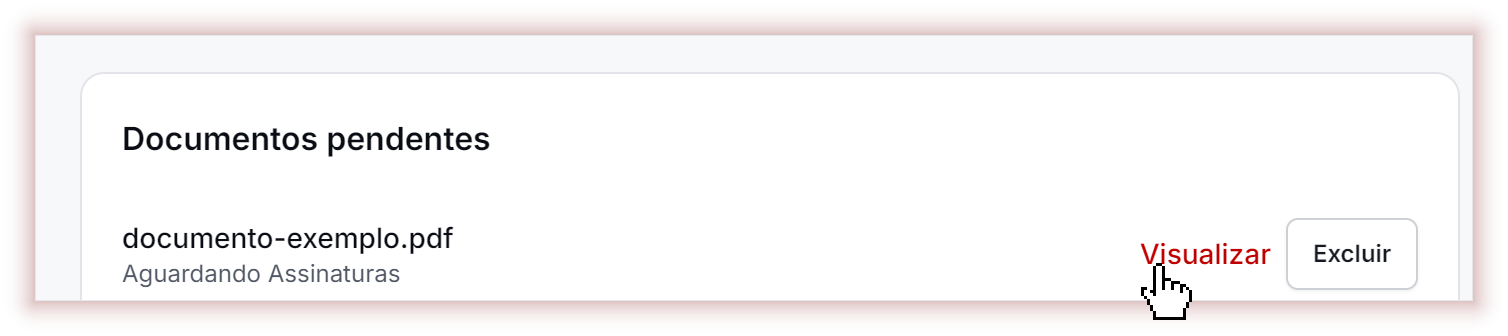
- No Início, em Documentos pendentes, ficam os documentos que esperam assinatura. Clique em Visualizar para abrir um deles.
- Em Documentos, use o filtro Status do envelope para ver os documentos por situação: Em construção, Aguardando Assinaturas, Concluído, Arquivado, Cancelado ou Expirado.
- Em Visualizar, a página do documento mostra a situação, a validade, o histórico e o PDF. No histórico, cada signatário aparece com o nome, o e-mail e a situação, como Pendente.
- Em Pastas, clique em Criar pasta para organizar os documentos do escritório.
- Em Histórico, veja as atividades de assinatura do escritório, com data e horário.