
Como anexar documentos à conversa com a IA
Você pode enviar ao assistente os PDFs do caso, como CNIS, PPP, laudos, decisões e relatórios de cálculo. Ele lê os documentos e usa as informações na orientação e na peça. Os PDFs passam a fazer parte do caso.
Anexar pelo clipe
- No assistente, clique no clipe (Anexar documentos), ao lado do campo de mensagem.
- Na janela Anexar documentos, clique na área tracejada para escolher os PDFs no computador, ou arraste os arquivos para ela.
- Em Que documentos são estes?, escolha Documento do caso (laudo, decisão, petição, documento pessoal; já vem marcado), CNIS ou Cálculo (relatório de cálculo previdenciário) e clique em Anexar.
- Os PDFs ficam acima do campo de mensagem, à espera do envio. Para tirar um deles, clique no X ao lado do nome.
- Diga o que fazer com os documentos, por exemplo "Liste os vínculos do CNIS anexado", e envie. Com PDF anexado, a mensagem também pode ir sem texto.
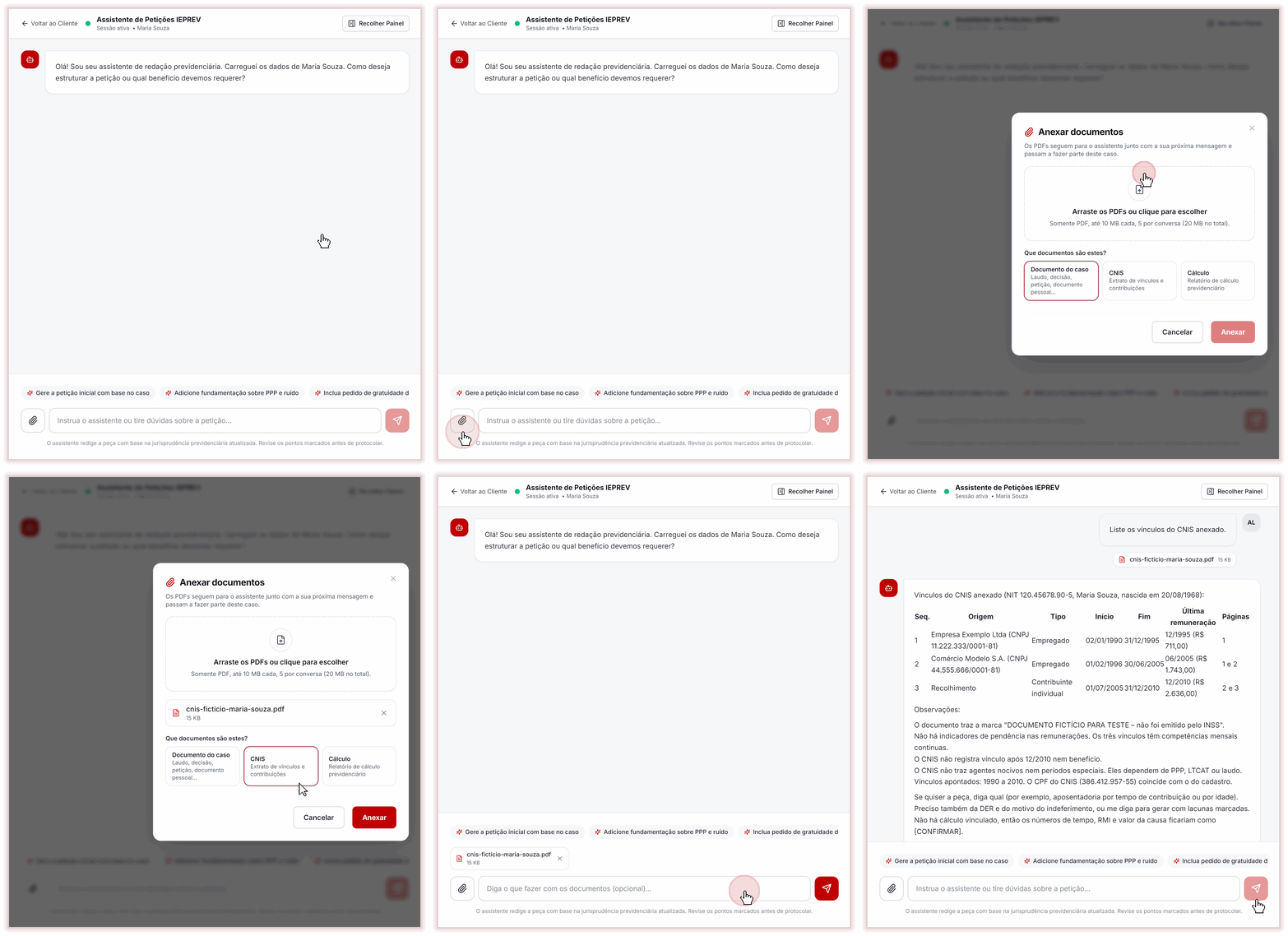
Depois do envio, os PDFs aparecem logo abaixo da mensagem com que seguiram, também quando você reabre a conversa.
Arrastar direto para a conversa
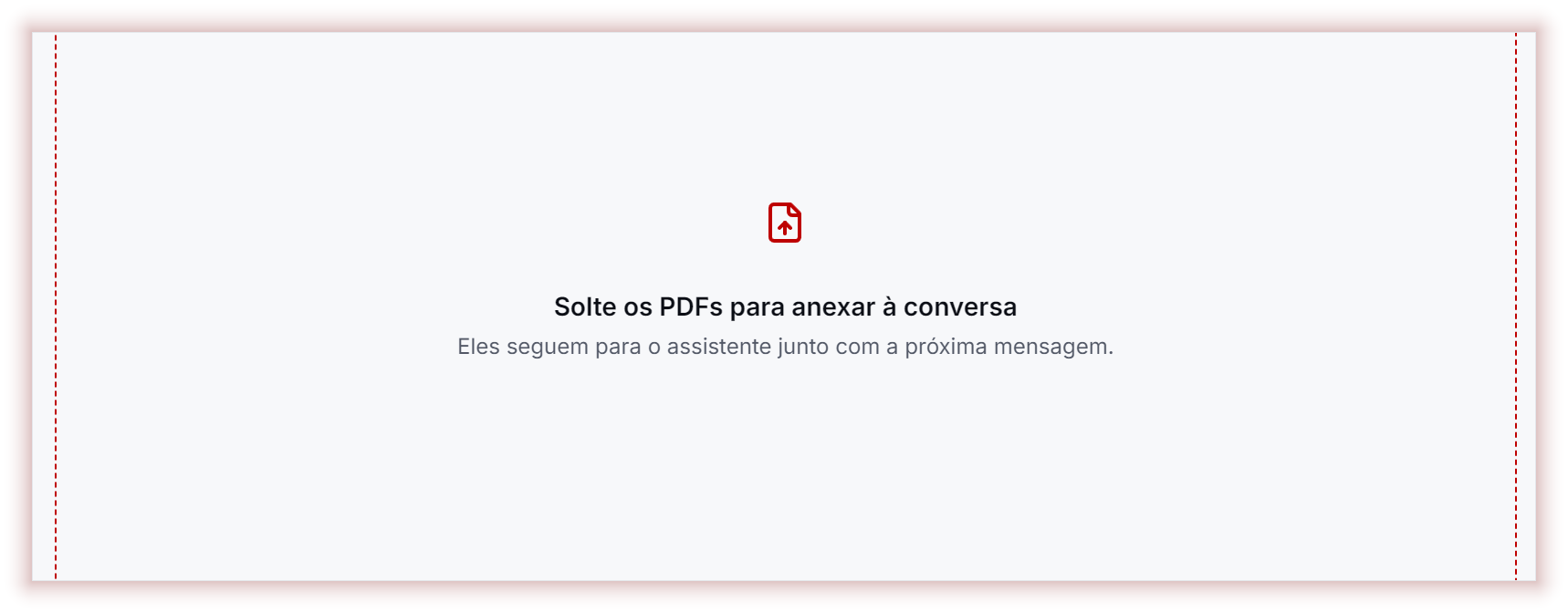
Você também pode arrastar os PDFs do computador para cima da conversa. Aparece o aviso Solte os PDFs para anexar à conversa; ao soltar, eles entram como Documento do caso.
Ver os documentos do caso
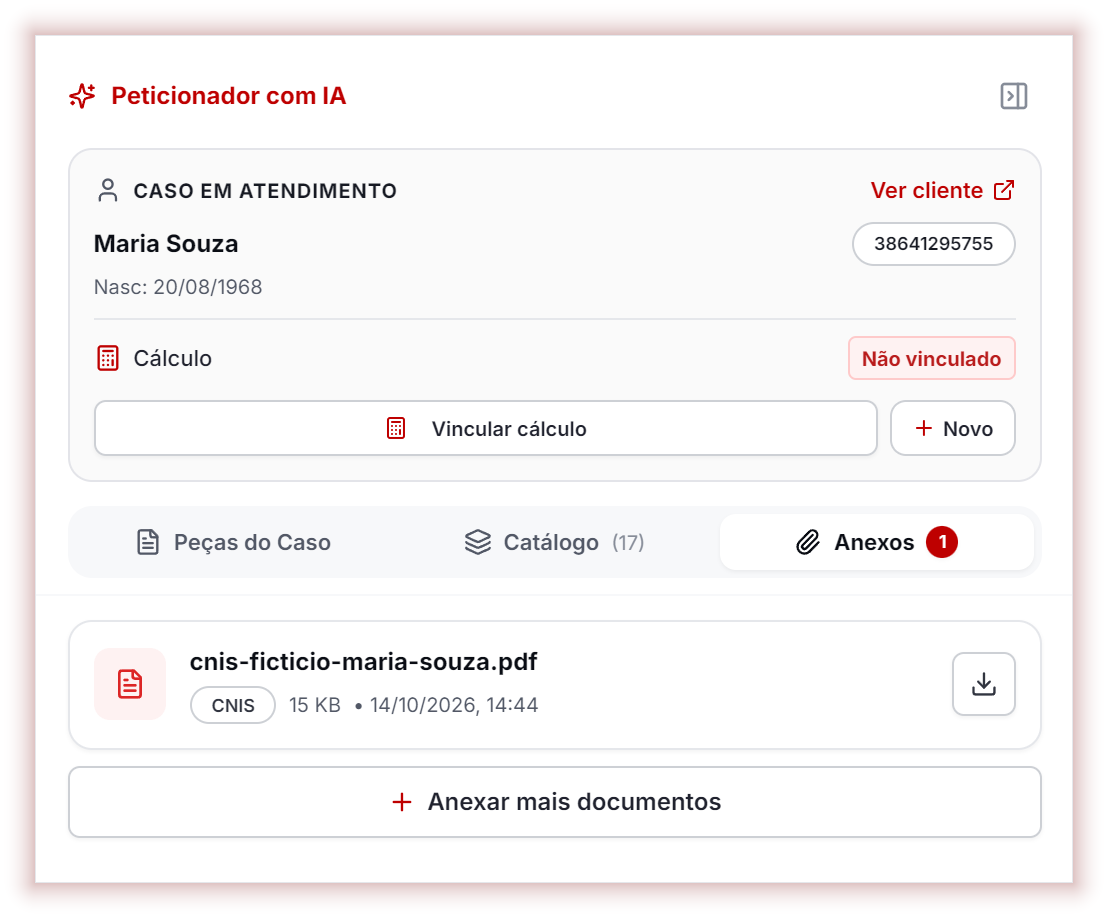
A aba Anexos, no painel à direita, lista os PDFs da conversa com a natureza, o tamanho e a data. O ícone de download, ao lado de cada um, baixa o PDF original, e Anexar mais documentos abre a janela de anexo.
Regras e limites
- Só PDF. Outro formato é recusado com o aviso Somente arquivos PDF podem ser anexados: salve o documento em PDF antes de anexar.
- Até 10 MB por PDF, 5 PDFs por conversa e 20 MB no total. A janela mostra quantos a conversa ainda aceita.
- O mesmo arquivo não entra duas vezes na conversa.
- Enquanto o assistente responde, não dá para anexar; enquanto um PDF sobe, não dá para enviar a mensagem.
Para tirar o máximo do assistente
- CNIS: anexe como CNIS. O assistente lista os vínculos com empresa e datas e confere o CPF e a data de nascimento com o cadastro do cliente.
- Tempo especial: o CNIS não prova tempo especial. Anexe o PPP e os laudos como Documento do caso.
- Indeferimento ou decisão: anexe a decisão do INSS ou do juízo para o assistente partir do que foi decidido.
- Cálculo: se o cálculo foi feito na Calc 2.0, vincule-o pelo painel (veja Como vincular o cálculo à petição). Se foi feito em outro lugar, salve o relatório em PDF e anexe como Cálculo.
- Diga em uma frase o que fazer com cada documento.
Observação importante
Confira na peça os dados tirados dos documentos, como nomes, datas, períodos e valores, antes de protocolar.