
Como editar ou cancelar um compromisso
Mudou o horário da audiência, o atendimento aconteceu ou o cliente desmarcou? Você ajusta o compromisso direto na agenda da Área de trabalho ou no histórico do cliente.
Editar
- Clique em Início para abrir a agenda.
- Vá até a semana do compromisso com as setas ao lado de Hoje. Hoje volta para a semana atual.
- Clique no compromisso, na grade da semana ou no painel do dia, à direita. Abre a janela Editar Compromisso.
- Altere os dados e clique em Salvar Compromisso.
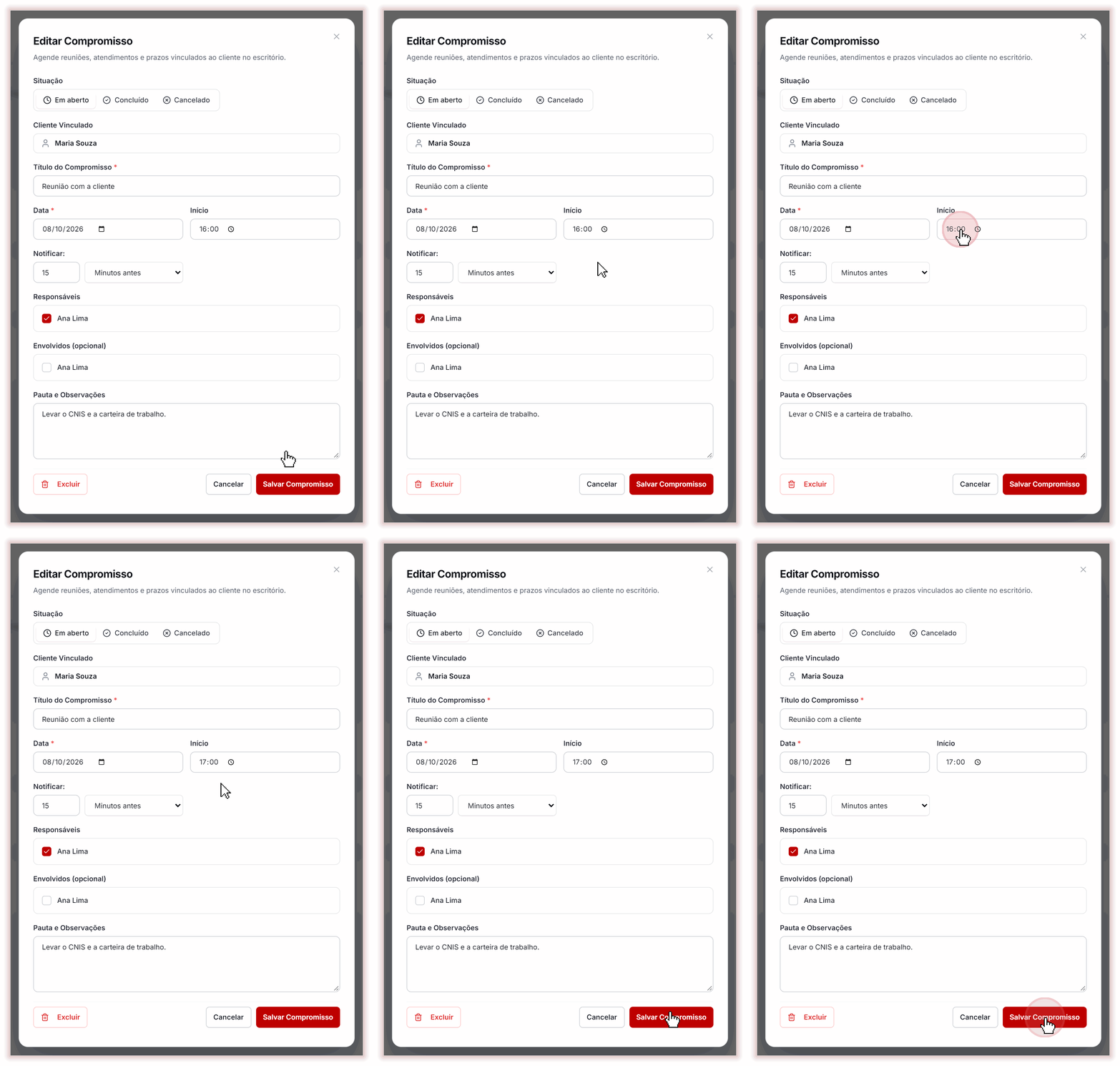
A mesma janela abre ao clicar no evento na aba Eventos e histórico da ficha do cliente.
Marcar como concluído ou cancelado
- Abra o compromisso, como acima.
- No alto da janela, em Situação, escolha Concluído, para o compromisso que aconteceu, ou Cancelado, para o que não vai acontecer. Compromisso novo fica Em aberto. Ao escolher Concluído ou Cancelado, a janela avisa: "Ao salvar, o compromisso ficará encerrado e não poderá mais ser editado."
- Clique em Salvar Compromisso.
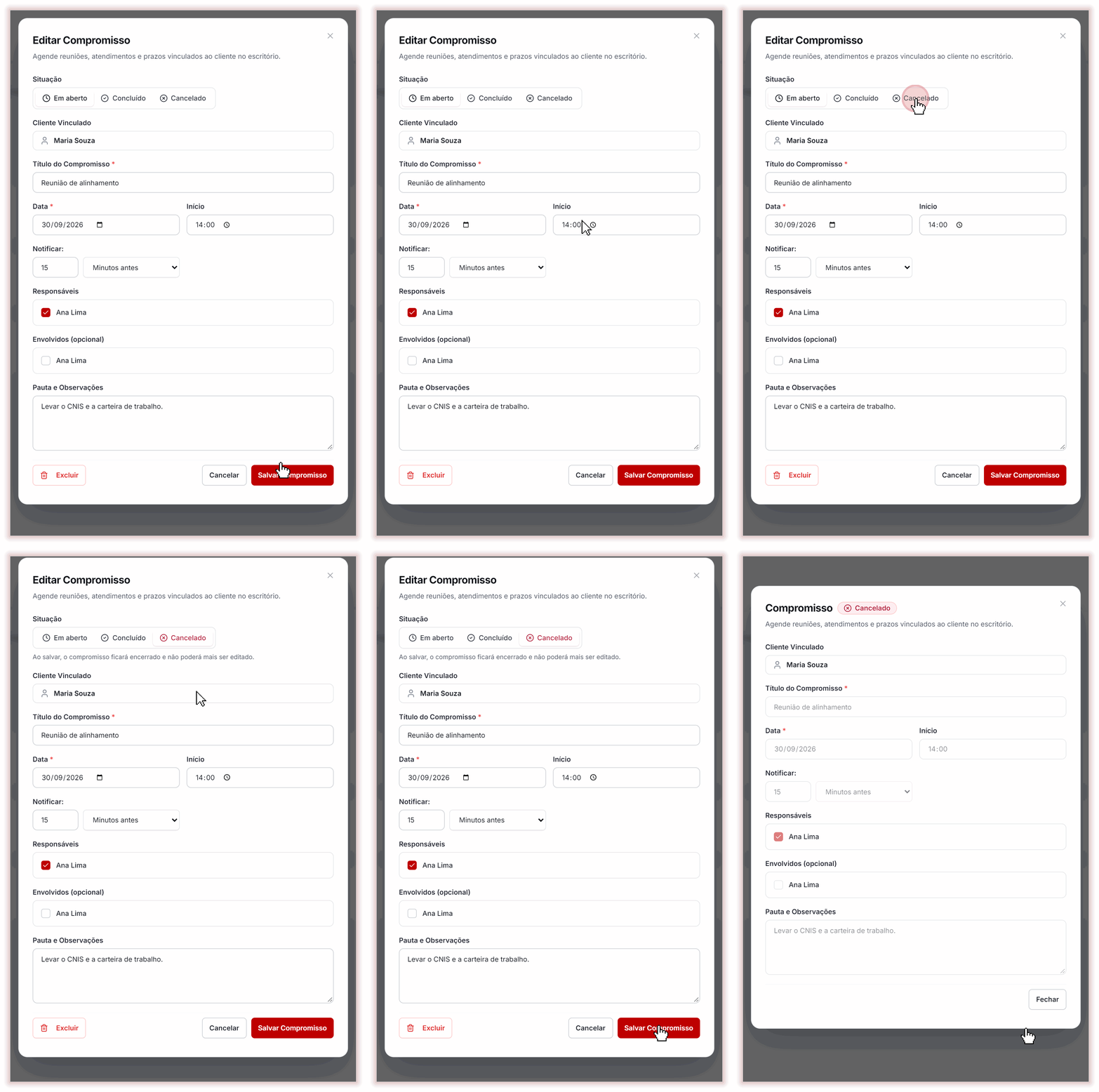
O compromisso continua na grade e no histórico do cliente: o concluído aparece em verde e o cancelado em vermelho, os dois mais claros que os em aberto. Depois de salvo como concluído ou cancelado, o compromisso abre só para leitura, com o selo da situação e o botão Fechar: não dá para editar, voltar para Em aberto nem excluir. Por isso, faça os ajustes antes de salvar como concluído ou cancelado.
Excluir
- Abra o compromisso em aberto, como acima.
- Clique em Excluir.
- Na janela Excluir compromisso, clique em Confirmar Exclusão. Cancelar volta sem apagar.
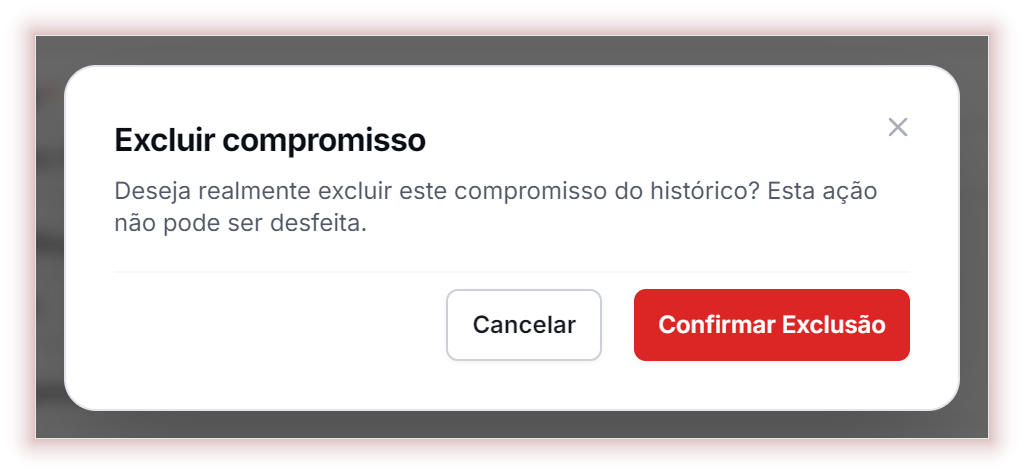
O compromisso sai da grade e do histórico do cliente, e a exclusão não pode ser desfeita. Para manter o registro de que o compromisso não aconteceu, prefira marcar Cancelado.