
Como exportar o cálculo em PDF
Na Calc 2.0, o resultado do cálculo sai em PDF de dois jeitos: Exportar PDF, no alto da página, gera um resumo dos benefícios que estão na tela; Exportar, no cartão, gera o relatório de um benefício só.
A memória de cálculo mostra como a Calc 2.0 chegou ao tempo de contribuição e à renda que vão no documento.
Exportar o resumo dos benefícios
- Abra o resultado do cálculo.
- Para levar só um grupo de benefícios, ligue os filtros de REFORMA ou SITUAÇÃO. O contador mostra quantos benefícios estão visíveis. Para levar todos, deixe os filtros desligados.
- Clique em Exportar PDF, no alto da página. O botão mostra Gerando PDF… e, em seguida, aparece o aviso PDF baixado.
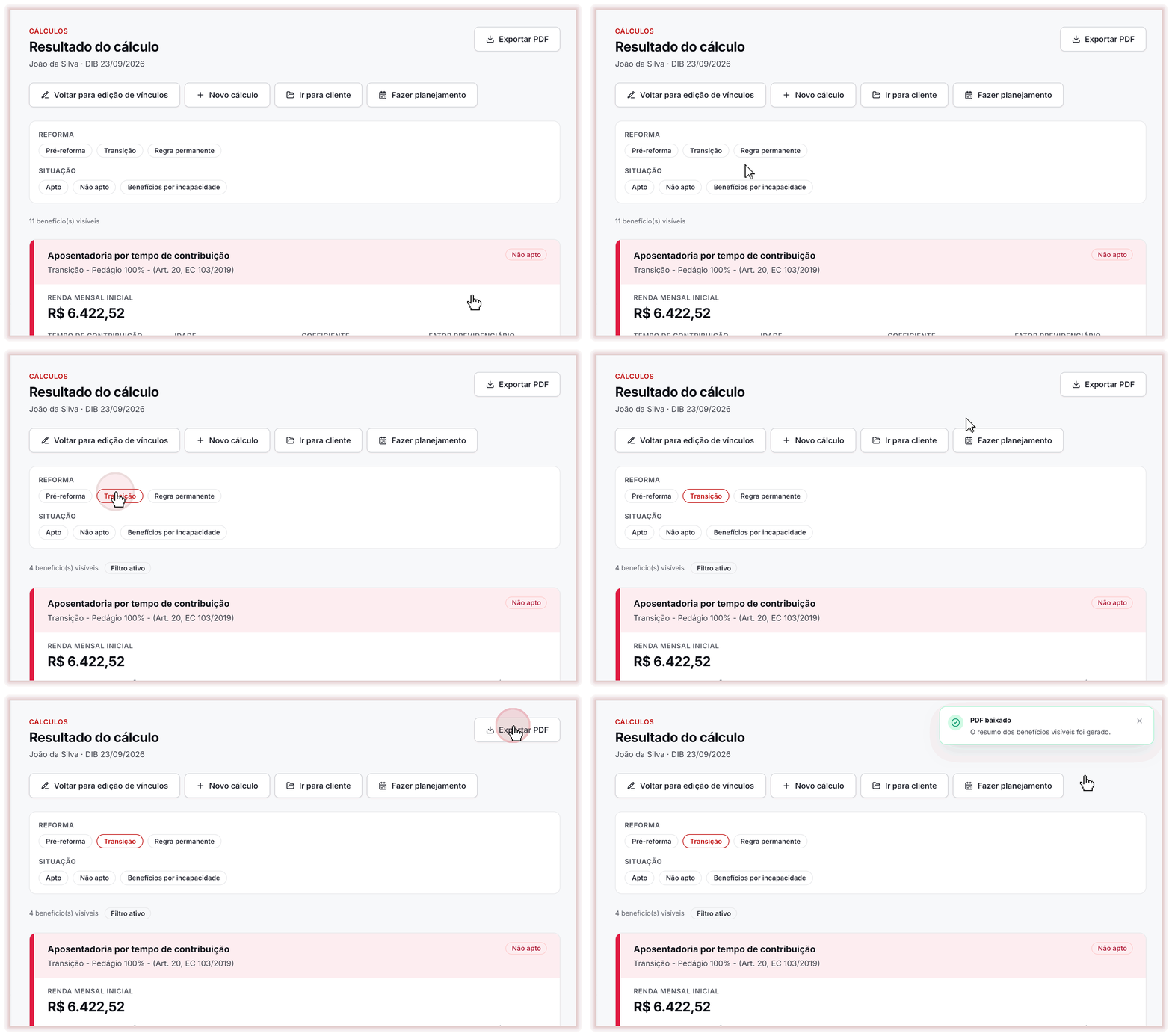
- Abra o arquivo pela lista de downloads do navegador. O nome segue o modelo calculo-(número do cálculo)-beneficios-filtrados.pdf.
O resumo traz só os benefícios visíveis na tela. Com um filtro ligado, os outros cartões ficam de fora do arquivo.
O que vem no resumo
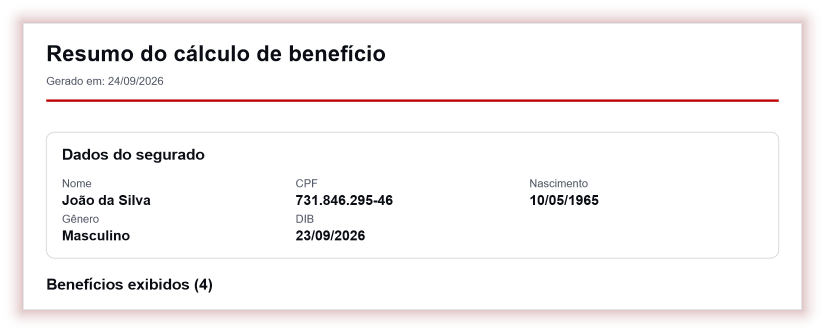
- O título Resumo do cálculo de benefício e a data em que o arquivo foi gerado.
- Dados do segurado: nome, CPF, nascimento, gênero e DIB.
- Benefícios exibidos, com a quantidade e um bloco por benefício: situação, benefício, regra, Renda Mensal Inicial, tempo de contribuição, idade, DIB, coeficiente e fator previdenciário.
Exportar o relatório de um benefício
- Localize o cartão do benefício.
- Clique em Exportar, no rodapé do cartão, entre Ver cálculo e Peticionar com IA.
- Escolha o relatório:
- Relatório completo: o resumo do benefício, a memória da renda (salários considerados, média e divisor) e o tempo de contribuição de cada vínculo, com carência e pontos.
- Renda Mensal Inicial: o resumo do benefício e só a memória da renda.
- Tempo de contribuição: o resumo do benefício e só a parte do tempo de contribuição.
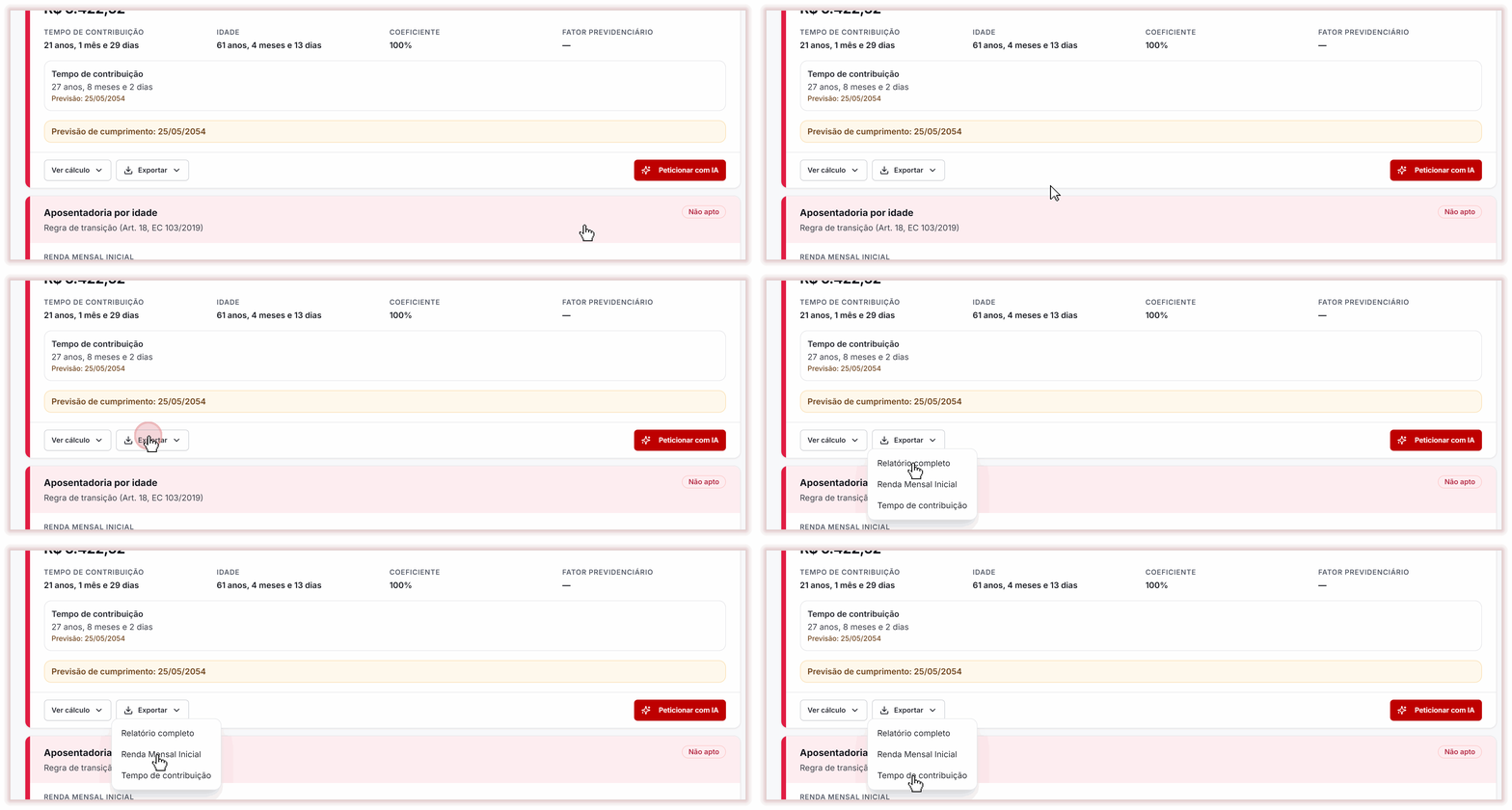
- O botão mostra Gerando…. Espere o aviso PDF baixado e abra o arquivo pela lista de downloads do navegador. O nome segue o modelo beneficio-(número)-relatorio-completo.pdf, beneficio-(número)-renda-mensal-inicial.pdf ou beneficio-(número)-tempo-de-contribuicao.pdf.
O relatório do cartão traz os números do benefício escolhido, sem nome e CPF do segurado. Para ver a mesma memória na tela, use Ver cálculo.
Se o arquivo não estiver como esperado
- Faltaram benefícios no resumo: com algum filtro ligado, aparece Filtro ativo ao lado do contador, e o resumo leva só os cartões visíveis. Desligue os filtros e exporte de novo.
- Faltou o detalhamento: use Exportar > Relatório completo no cartão do benefício, em vez do resumo.
- Não localizei o arquivo: o arquivo fica na lista de downloads do navegador e na pasta configurada para downloads. Se o navegador bloquear o download, permita o download no aviso dele.
- O botão Exportar PDF está desativado: nenhum cartão está visível com os filtros ligados. Desligue os filtros e exporte de novo.
- Apareceu Não foi possível gerar o PDF: espere alguns segundos e clique de novo em Exportar PDF ou em Exportar. Se continuar, recarregue a página do resultado e tente outra vez.
- Os dados estão incorretos: clique em Voltar para edição de vínculos, corrija e calcule de novo antes de exportar. O cálculo corrigido fica salvo como um cálculo novo. Se o erro for num dado do segurado, como o Gênero ou a Data de nascimento, faça um cálculo novo pela aba Cálculos da ficha do cliente (Novo cálculo), em vez de voltar para a edição.
Exportação na Calc 1.0
Os relatórios da Calc 1.0 têm comandos próprios. Siga o guia do simulador que você usou. Veja Ferramentas do IEPREV 1.0.