
Como ler o resultado do cálculo
O resultado da Calc 2.0 mostra, no topo, o segurado e a DIB usados no cálculo e, abaixo, um cartão para cada benefício e regra analisados.
O topo da tela
- O nome do segurado e a DIB usada no cálculo.
- Exportar PDF, que gera o resumo dos cartões visíveis. Veja Como exportar o cálculo em PDF.
- Voltar para edição de vínculos, para corrigir os períodos e calcular de novo.
- Novo cálculo, que abre um cálculo novo só com o CPF do segurado preenchido. Para trazer também nome, nome da mãe e gênero, abra o cálculo novo pela aba Cálculos da ficha do cliente.
- Fazer planejamento, que abre o Planejamento Previdenciário da Calc 1.0 em nova aba. Os períodos deste cálculo não vão junto: o planejamento parte de um cálculo feito na Concessão no RGPS da Calc 1.0. Veja Como fazer Planejamento Previdenciário na Calc 1.0.
- Para abrir a ficha do cliente, use o menu Gestão do escritório: busque a pessoa e clique no nome, em vez de Ir para cliente. Veja Como buscar um cliente.
Como ler cada cartão
- Benefício e regra: por exemplo, "Aposentadoria por tempo de contribuição — Transição (pontos) - (Art. 15, EC 103/2019)".
- Situação: Apto, Não apto ou Incapacidade, sempre para os dados informados.
- Renda Mensal Inicial, Tempo de contribuição, Idade, Coeficiente e Fator previdenciário. O Coeficiente aparece arredondado, em porcentagem inteira. Nos auxílios e nos benefícios por incapacidade, o cartão mostra também o Salário de benefício. Quando um item não se aplica à regra, aparece "—" no lugar do valor, como o Fator previdenciário nos benefícios por incapacidade. No Auxílio-acidente, o Tempo de contribuição pode aparecer com 0 anos 0 meses 0 dias: é o normal nesse benefício.
- Requisitos: quando falta algo, o cartão mostra cada requisito e quanto falta. Quando o sistema consegue projetar a data, aparece "Previsão:" com a data em cada requisito e, abaixo, a Previsão de cumprimento, com a data mais distante. Nas regras pré-reforma não há previsão.
Os cartões vêm nesta ordem: primeiro os Apto, da maior Renda Mensal Inicial para a menor; depois os Não apto das regras de transição, pela data de previsão; depois os outros Não apto; por fim os de Incapacidade.
Aposentadoria especial: nos cartões da Regra de transição (Art. 21) e da Regra Permanente (art. 19), o Tempo de contribuição mostra só o tempo especial, que é o usado nos requisitos. O Coeficiente considera todo o tempo de contribuição, inclusive os períodos comuns. Por isso os dois números não batem: é assim que o cartão é montado.
Filtrar os cartões
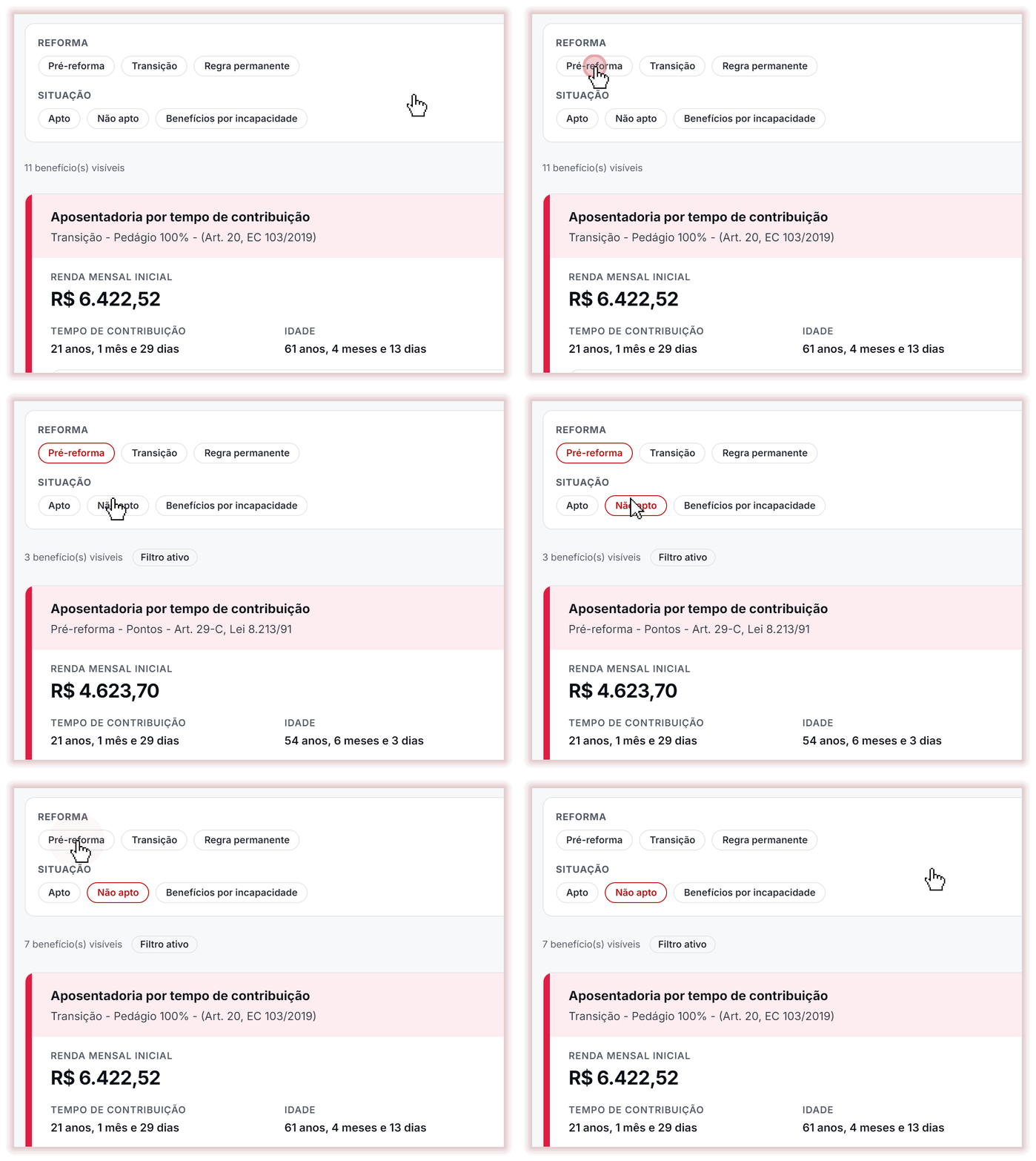
Acima dos cartões ficam os filtros. Clique para ligar ou desligar:
- REFORMA: Pré-reforma, Transição e Regra permanente.
- SITUAÇÃO: Apto, Não apto e Benefícios por incapacidade.
Dentro do mesmo grupo, as opções se somam: Apto com Não apto mostra os dois. Entre os grupos, um filtro restringe o outro: Transição com Apto mostra só as regras de transição em que o segurado está apto. Com algum filtro ligado, aparece Filtro ativo ao lado do contador "benefício(s) visíveis". Se nenhum cartão atender aos filtros, aparece "Nenhum benefício corresponde aos filtros selecionados.". Para ver tudo de novo, desligue os filtros ativos.
Abrir a memória
No rodapé de cada cartão ficam Ver cálculo, Exportar e Peticionar com IA. Clique em Ver cálculo: a memória abre dentro do próprio cartão, com as abas Renda Mensal Inicial e Tempo de contribuição.
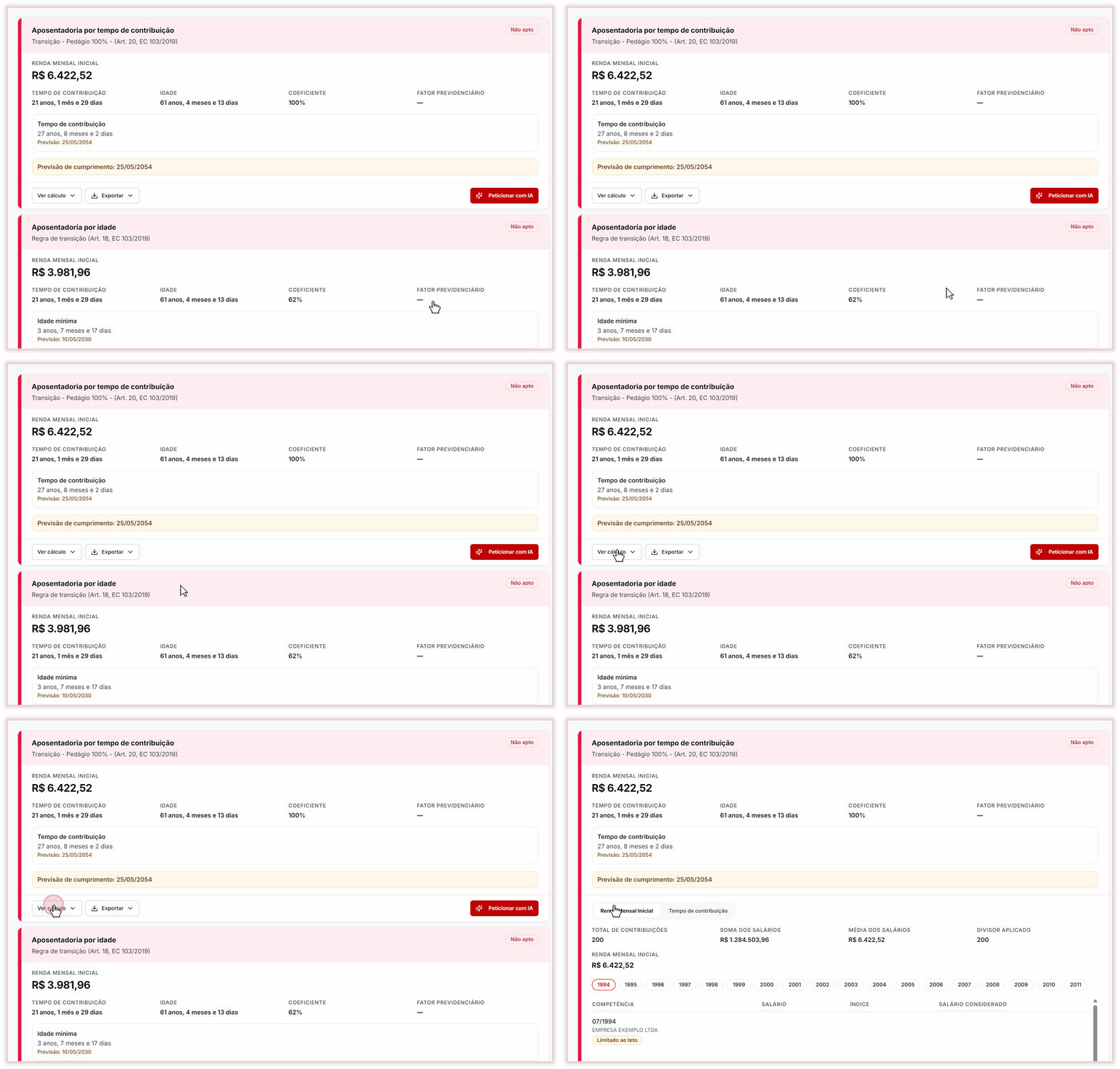
Veja os detalhes em Como ver a memória de cálculo. O Exportar do cartão gera o relatório em PDF desse benefício, e o Peticionar com IA abre o assistente, na mesma aba, já com este cálculo: veja Como vincular o cálculo à petição.
Corrigir e calcular de novo
Encontrou algo errado nos períodos? Clique em Voltar para edição de vínculos, ajuste e calcule de novo. O Título do cálculo vem em branco na edição: digite de novo. Cada novo cálculo fica salvo à parte, na aba Cálculos da ficha do cliente.
Para mudar algum dado do segurado, como o Gênero ou a Data de nascimento, faça um cálculo novo em vez de voltar para a edição: na ficha do cliente, aba Cálculos, clique em Novo cálculo, preencha a Data de nascimento, escolha o Gênero (ele vem do cadastro da ficha) e monte os períodos de novo.
Se o resultado não abrir
- Cálculo não encontrado: o cálculo foi excluído ou é de outro escritório. Para achar os cálculos da pessoa, abra a ficha dela em Gestão do escritório e use a aba Cálculos. A página Cálculos, do menu, não lista os cálculos salvos.
- Não foi possível carregar o cálculo: clique em Tentar de novo.
- Não foi possível carregar os detalhes, ao abrir Ver cálculo: clique em Tentar de novo, dentro do cartão.