
Como ver a memória de cálculo
A memória mostra como a Calc 2.0 chegou ao tempo de contribuição e à renda de cada regra.
Abrir a memória
- No resultado do cálculo, localize o cartão da regra.
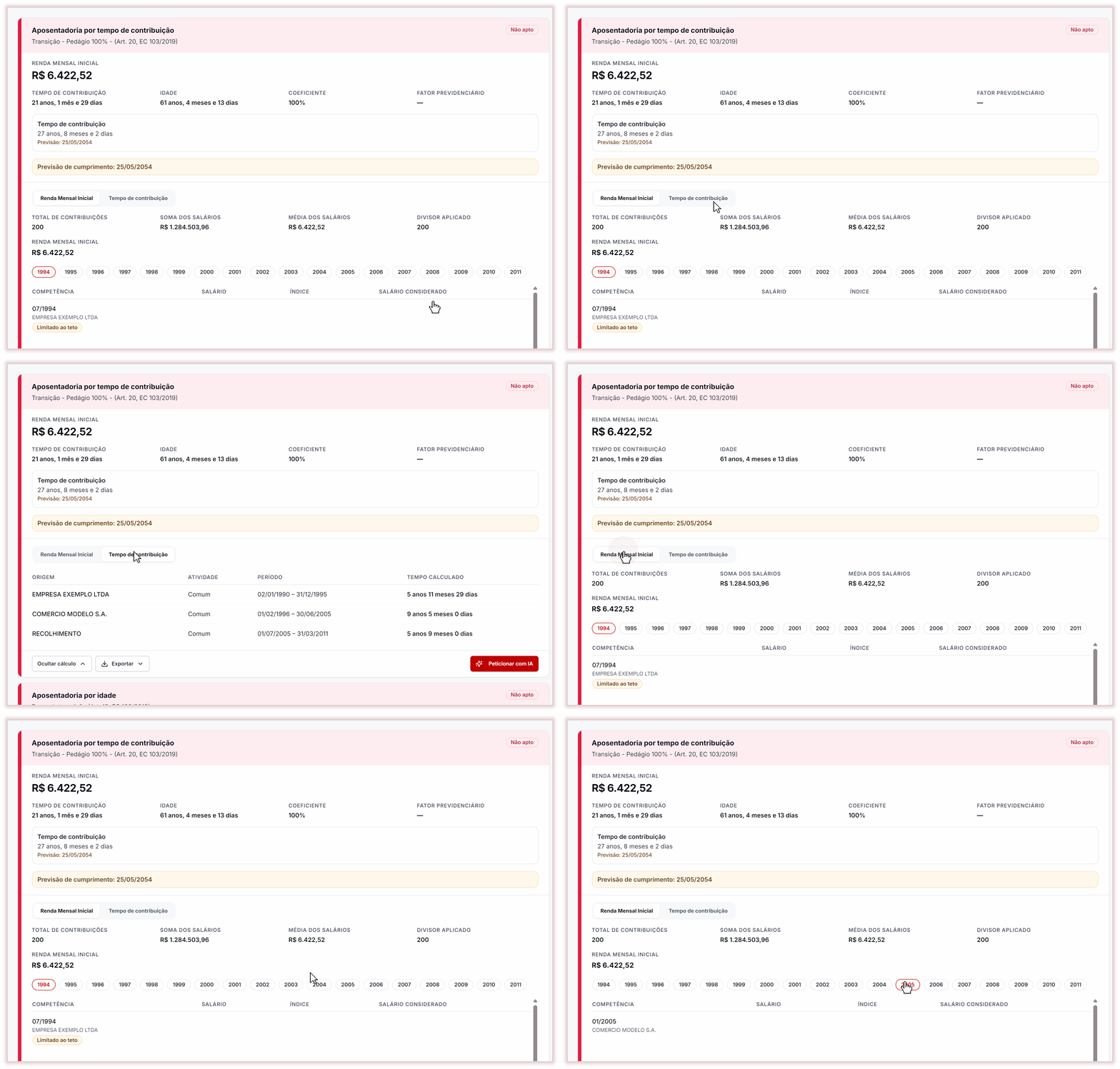
- Clique em Ver cálculo. A memória abre dentro do próprio cartão, e o botão passa a se chamar Ocultar cálculo.
- Alterne entre as abas Renda Mensal Inicial e Tempo de contribuição.
Renda Mensal Inicial
- O resumo mostra Total de contribuições, Soma dos salários, Média dos salários, Divisor aplicado e Renda Mensal Inicial. Quando o divisor mínimo é usado, ele aparece com a indicação "(mínimo)".
- Abaixo do resumo, clique num ano para ver as competências. A tabela traz Competência, Salário, Índice e Salário considerado, com a origem do período embaixo de cada competência. A média usa só as competências a partir de 07/1994, e os meses com R$ 0,00 ficam de fora.
- Cada competência pode vir com uma marca:
- Limitado ao teto: o salário da competência passou do teto da época e entrou no valor do teto.
- Descartado: um dos menores salários, que ficou fora da média porque isso aumentou a renda. Ele conta no Total de contribuições, mas sai do Divisor aplicado. Por isso o divisor pode ser menor que o total. O descarte só é feito nos cartões Apto: no cartão Não apto, a renda usa todos os salários.
- Concomitante: no mesmo mês há salário em mais de um período. Os salários desse mês são somados, até o teto.
Se a aba mostrar "Detalhes da renda mensal inicial não estão disponíveis." ou "Nenhuma competência encontrada neste período básico.", não há competências para mostrar nessa regra. Para lançar ou corrigir os salários dos períodos, clique em Voltar para edição de vínculos e use a engrenagem > Ver contribuições.
O coeficiente e o fator previdenciário da regra ficam no próprio cartão.
Tempo de contribuição
A tabela mostra cada período com Origem, Atividade, Período e Tempo calculado. Compare com os períodos informados e com o tempo exibido no cartão.
- Período com Conta para tempo de contribuição desmarcada aparece com 0 anos 0 meses 0 dias.
- Período sem INÍCIO ou sem FIM aparece com "—" no lugar da data. Volte à edição, preencha a data e calcule de novo.
- Nos meses em que dois períodos se sobrepõem, o tempo conta uma vez só, em um dos períodos. Por isso um período sobreposto pode aparecer com menos tempo, ou com 0 anos 0 meses 0 dias.
- Se a aba mostrar "Nenhum vínculo de tempo de contribuição disponível.", não há períodos para mostrar nessa regra. Para incluir ou corrigir os períodos, clique em Voltar para edição de vínculos.
- Se aparecer "Não foi possível carregar os detalhes", clique em Tentar de novo, dentro do cartão.
- No cartão Aposentadoria especial, os períodos comuns também aparecem com 0 anos 0 meses 0 dias, porque o tempo exibido nesse cartão é só o especial. O coeficiente desse cartão considera todo o tempo de contribuição: veja Como ler o resultado do cálculo.
Se houver diferença
- A diferença pode vir do segurado, da DIB ou da regra. O segurado e a DIB ficam no topo do resultado, e a regra, no cartão, logo abaixo do nome do benefício.
- Ela também pode vir dos salários, de competências ausentes ou repetidas, dos períodos ou do tipo de atividade. Meses com R$ 0,00 não entram na média, a menos que você tenha escolhido Ajustar ao mínimo ao calcular.
- Volte à edição, revise os dados e calcule de novo.
- Se a diferença continuar, anote regra, parâmetros, competência afetada e valor esperado e fale com o suporte.
Uma diferença no total não mostra sozinha a causa. Evite alterar tempo ou carência só para forçar um resultado.
Baixar o detalhamento
Para guardar a memória de uma regra, clique em Exportar, no rodapé do cartão, e escolha Relatório completo, Renda Mensal Inicial ou Tempo de contribuição. Veja Como exportar o cálculo em PDF.