
Como inserir dados manualmente na Calc 1.0
Na Calc 1.0, a entrada manual exige cadastrar o segurado, os períodos e os salários. Informar apenas as datas do vínculo não completa a base de cálculo da renda.
Como abrir: no menu lateral, clique em Cálculos e, em Ferramentas do IEPREV 1.0, clique em Concessão de benefício. O módulo abre em nova aba, já com o seu acesso. Na tela da calculadora, clique em Concessão no RGPS.

1. Cadastrar segurado e períodos
- Em Concessão no RGPS, escolha a entrada manual e clique em Continua.
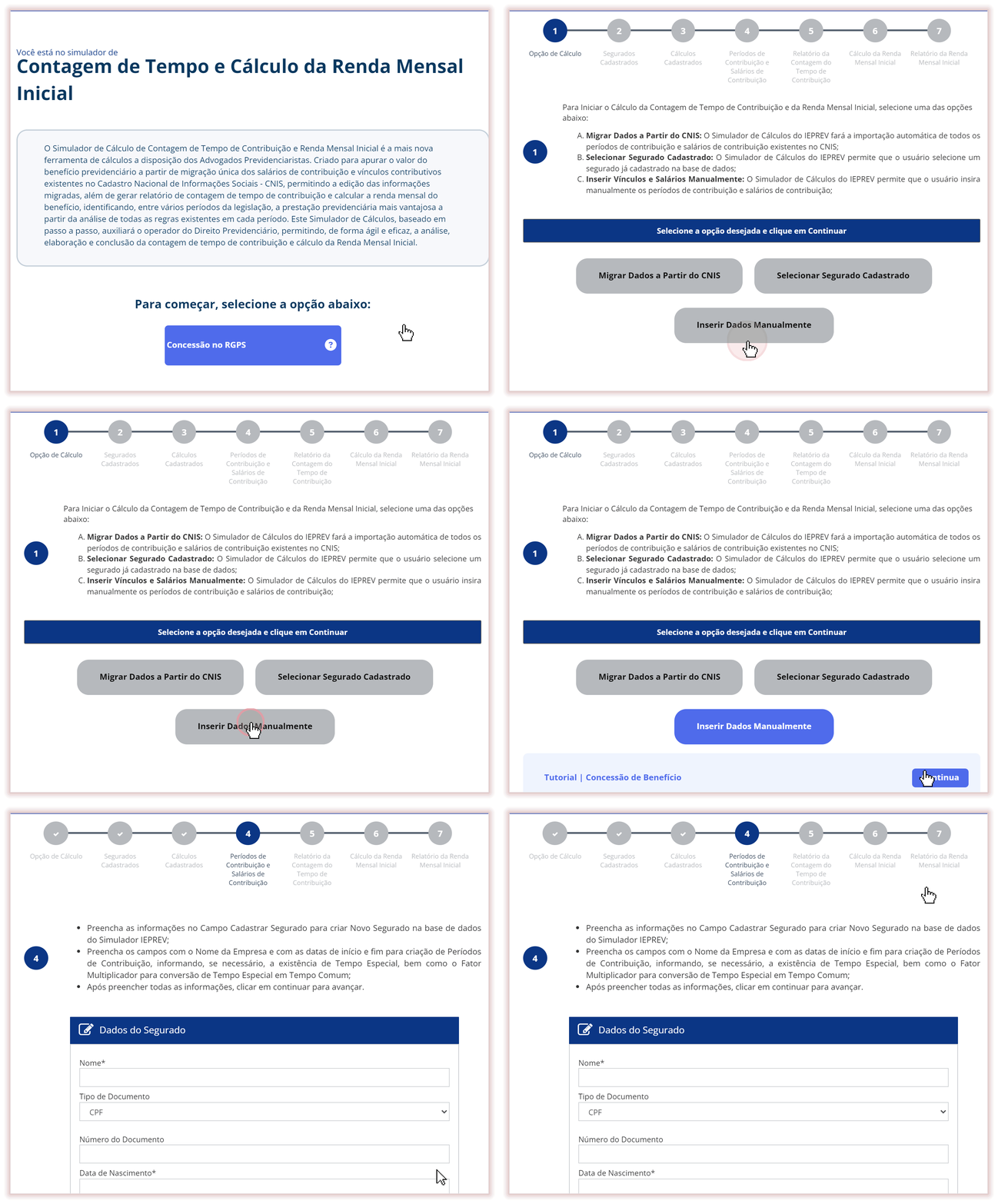
- Preencha nome, nascimento, filiação e sexo, além dos demais dados aplicáveis.
- Cadastre cada período com a origem, as datas e a classificação correspondente. Defina o cômputo de carência no campo Carência.
2. Informar os salários
Abra os salários pelo ícone de dinheiro do período. Preencha as competências necessárias e os valores de cada uma. Para ajustes em lote, selecione as células e use Editar Cédulas Selecionadas, conforme o rótulo da tela.
Na janela de edição, escolha as opções de tempo, carência e limitação dos salários: amarelas, vermelhas, ambas ou Não Limitar. Não escolha a limitação automaticamente: ela pode alterar os valores informados.

Leia a mensagem de atenção e salve os dados.
3. Contar o tempo e calcular a RMI
Avance para a contagem de tempo: ela apresenta os totais, a carência e os marcos. Na etapa seguinte, use Criar Novo Cálculo, informe a referência e a DIB: a data sugerida pode corresponder ao último dia do período cadastrado.
Defina a espécie e os parâmetros, clique em Salvar e Calcular, selecione a linha do cálculo salvo e use Continua. No relatório, abra a seção correspondente com Abrir e examine as alternativas antes de escolher o resultado.