
Como fazer Planejamento Previdenciário na Calc 1.0
O Planejamento Previdenciário combina um cálculo de referência com hipóteses de contribuição futura.
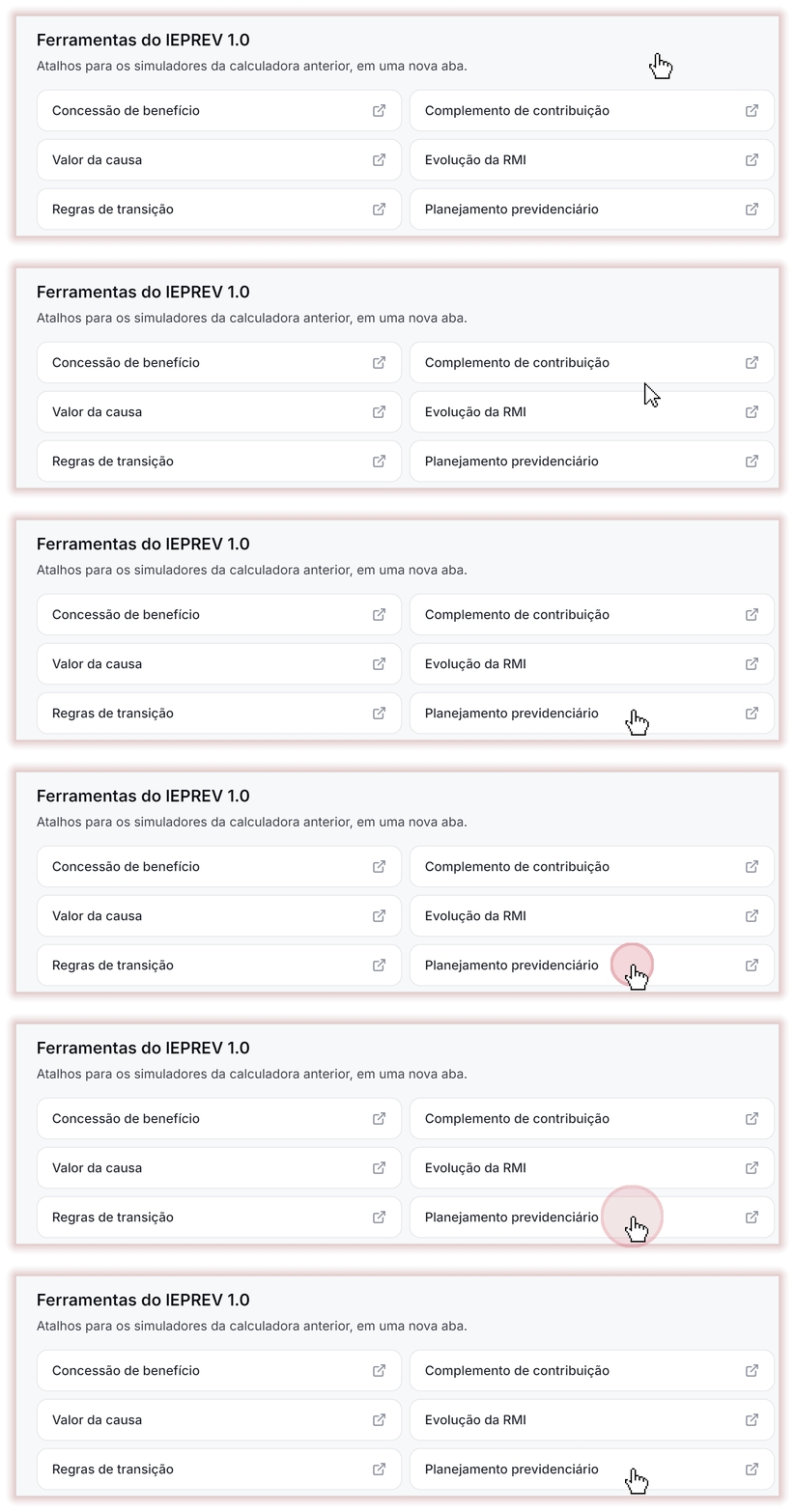
Como abrir: no menu lateral, clique em Cálculos e, em Ferramentas do IEPREV 1.0, clique em Planejamento previdenciário. O módulo abre em nova aba, já com o seu acesso.
No resultado de um cálculo da Calc 2.0, o botão Fazer planejamento abre este mesmo módulo em nova aba. Os períodos do cálculo da Calc 2.0 não vão junto: o planejamento parte de um cálculo feito na Concessão no RGPS da Calc 1.0.
1. Selecionar o cálculo de referência
O planejamento usa um cálculo de RMI feito em Concessão no RGPS, com a contagem e os salários do segurado. Se ainda não existe esse cálculo, faça antes: veja Como iniciar um cálculo na Calc 1.0.
- No Planejamento previdenciário, clique em Continuar. Escolha o segurado em Segurados Cadastrados e o cálculo em Cálculos Cadastrados, clicando em Selecionar na linha de cada um.
- Ou, no relatório da renda da Concessão, escolha a alternativa desejada e use Selecionar este Cálculo Para Planejamento.
Ao entrar no planejamento, a tela mostra os dados do segurado, em Segurado Selecionado, e a renda de referência, em Benefício Selecionado (RMI Atual).
Se o segurado ainda não cumpre os requisitos, a RMI da Concessão pode sair R$ 0,00. Isso é normal e não impede o planejamento.
2. Criar uma hipótese
- Clique em Criar nova Hipótese e, em Referência do Cálculo, dê um nome que identifique o cenário.
- Preencha Data de Início de Benefício - DIB com a data futura, a Espécie e, em Segurado, o tipo de contribuinte com a alíquota correspondente.
- O campo Data de início das contribuições é opcional: preencha só se a primeira contribuição não ocorreu no primeiro dia do mês, como a tela orienta.
- Em Salários de Contribuição, informe De, Até e Valor e clique em Inserir. Quando a tela oferecer Limitar SC ao Salário Mínimo ou Limitar SC ao Teto SC, eles preenchem as competências com valor zero ou abaixo do mínimo; Desfazer Últimas alterações volta atrás. A opção baseada no salário mínimo usa os parâmetros disponíveis no sistema e não garante o mínimo oficial de anos futuros.
- Clique em Salvar. Em Hipóteses de benefício cadastradas, selecione a linha da hipótese e clique em Continua.
3. Escolher a renda e o horizonte
Use Abrir para examinar as alternativas de RMI e selecione a que será usada na comparação. Se quiser, marque Desejo calcular o imposto de renda devido e informe o valor gasto com recolhimentos em atraso em Contribuições Previdenciárias em Atraso.
Em Data Final para o Cálculo, informe em MM/AAAA a última competência de recebimento que quer considerar. Se deixar em branco, a conta vai até a expectativa de sobrevida do IBGE, como explica o ícone de ajuda do campo. Depois, clique em Continua.
4. Ler o planejamento
O planejamento mostra a quantidade de novas contribuições, a RMI projetada, o investimento, os recebimentos necessários para recuperá-lo e os valores bruto e líquido até a data final. Abra também os detalhes de novos salários e de valores da aposentadoria.
Use Retornar para rever o cenário e Imprimir para a saída de impressão. Os valores são projeções condicionadas às datas, aos salários, às alíquotas e aos demais parâmetros da hipótese.
A projeção também muda conforme os índices oficiais são publicados. Gere o planejamento de novo perto do requerimento.
Se aparecer "Não possui direito ao benefício.", o segurado não cumpre a carência, a idade mínima ou o tempo de contribuição da espécie na DIB futura. A conta usa os salários, a Data de Filiação e o Sexo do cálculo de referência da Concessão, e a DIB futura e a espécie da hipótese.