
Como cadastrar um novo cliente
O cadastro é o ponto de partida no IEPREV Pro: a partir dele você anexa documentos, registra atendimentos, cadastra processos, faz cálculos e gera petições para a mesma pessoa.
Antes de começar
- Tenha em mãos CPF, nome completo, gênero e data de nascimento da pessoa.
- Separe também um telefone ou e-mail da pessoa: a tela pede pelo menos um contato.
Passo a passo
- No menu lateral, clique em Gestão do escritório e depois em Registrar pessoa, na linha dos botões Buscar e Limpar, à direita. Na Área de trabalho, o botão Novo Cliente leva à mesma tela. Na janela Peticionar com IA, o botão Cadastrar Novo Cliente também abre esta tela.
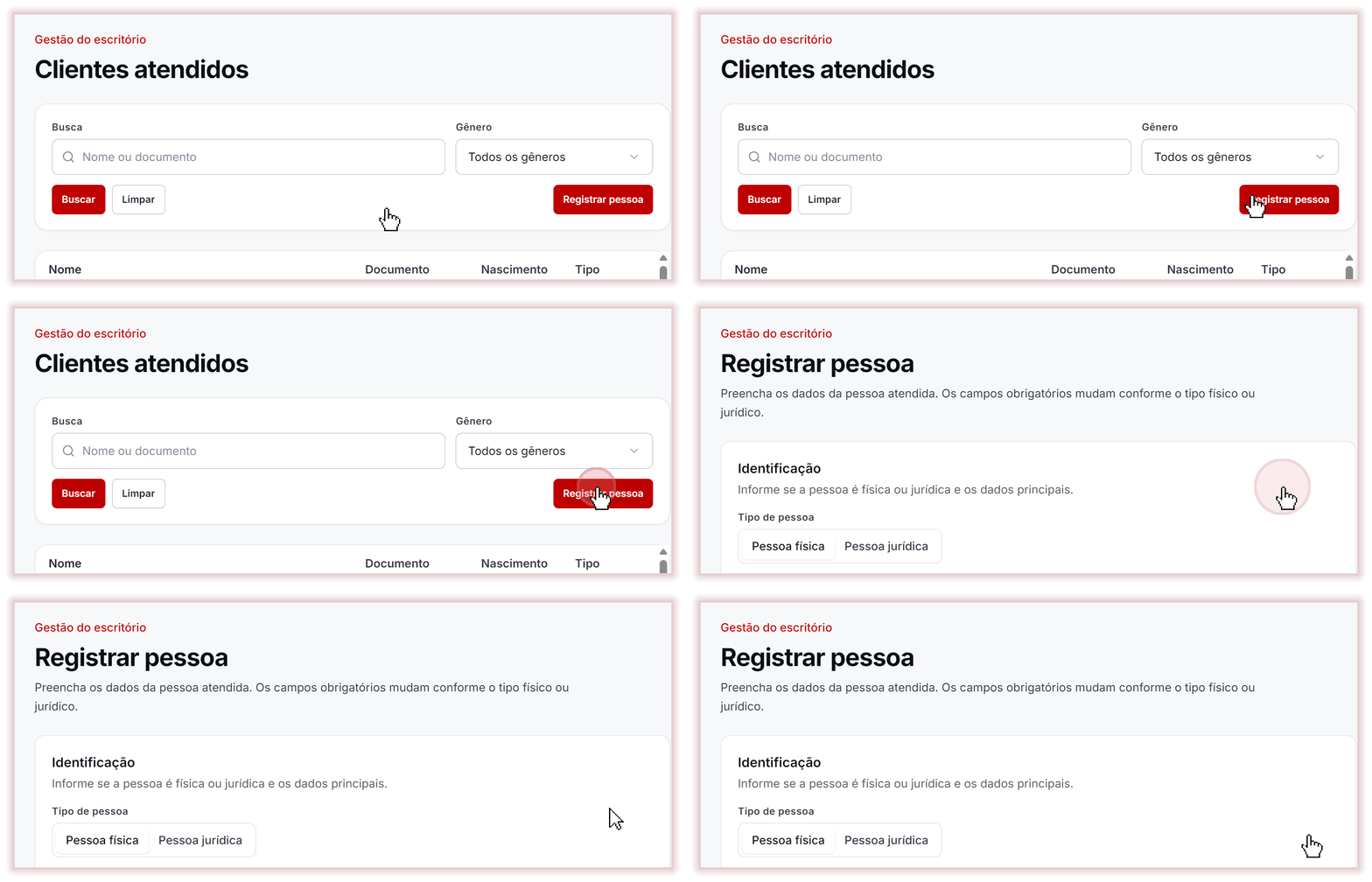
- Em Tipo de pessoa, mantenha Pessoa física ou escolha Pessoa jurídica. Para empresa, veja Como cadastrar uma pessoa jurídica.
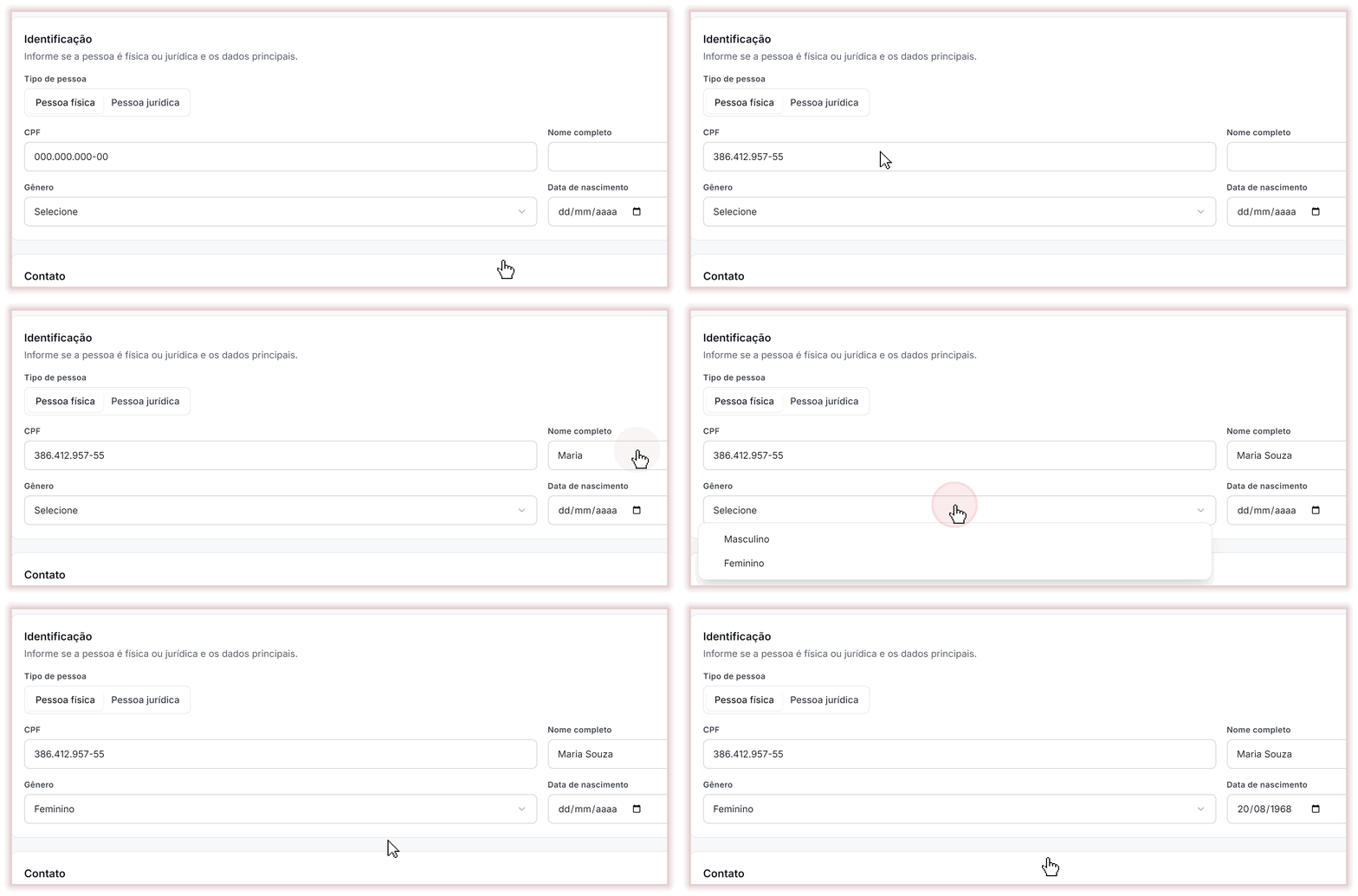
- Preencha CPF, Nome completo, Gênero e Data de nascimento. Os quatro são obrigatórios para pessoa física.
- Em Contato, informe pelo menos um telefone ou e-mail, como a tela pede. Use Adicionar telefone ou Adicionar e-mail para incluir mais de um. Linhas em branco não são enviadas.
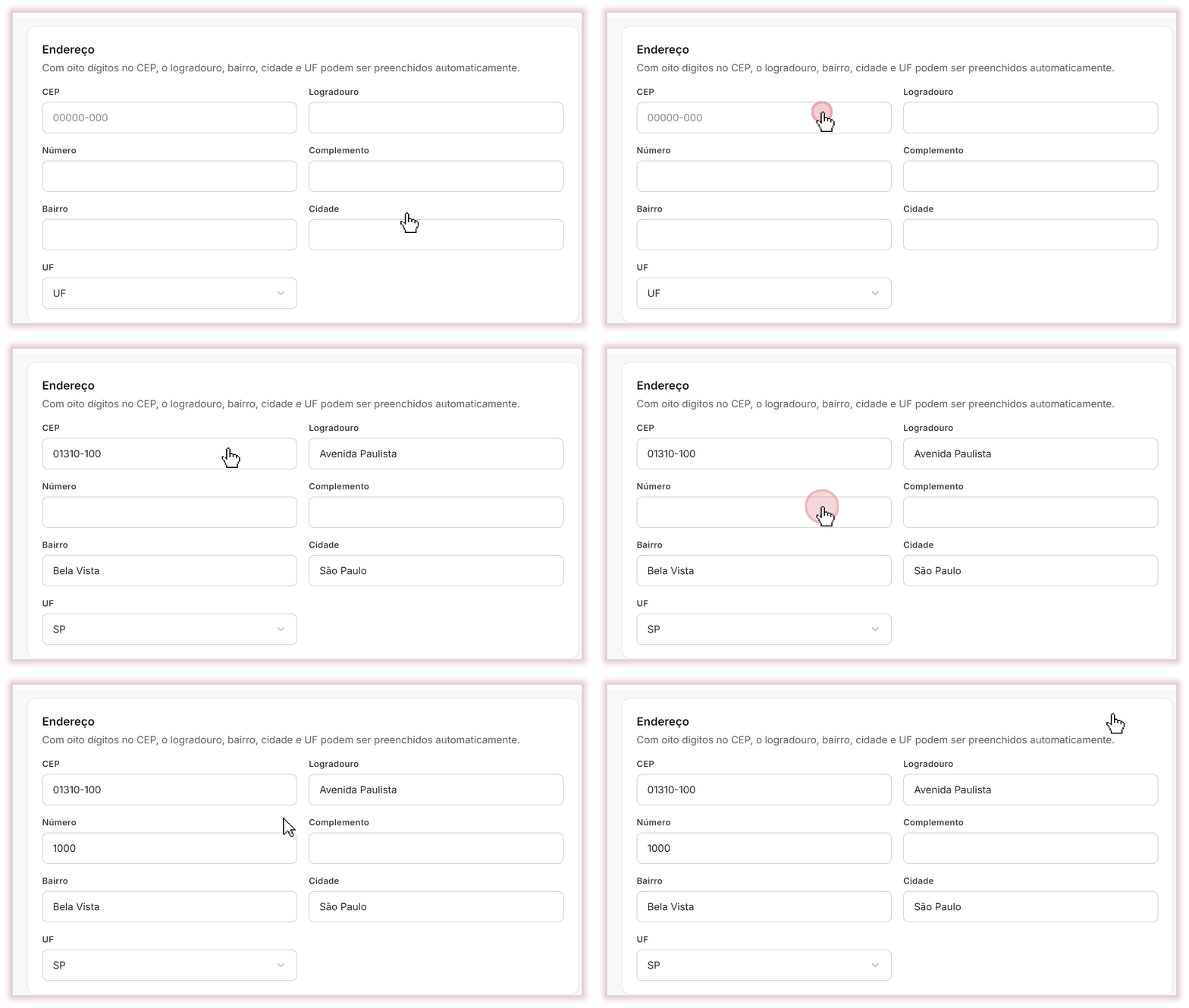
- Em Endereço, digite o CEP. Com os oito dígitos, logradouro, bairro, cidade e UF são preenchidos sozinhos. Complete o número.
- Se quiser, preencha Dados complementares (nome da mãe e do pai, estado civil, nacionalidade, naturalidade, profissão, NIT e comentários), Dados bancários e Documentos (RG, título de eleitor, CTPS, CNH e Senha meu INSS).
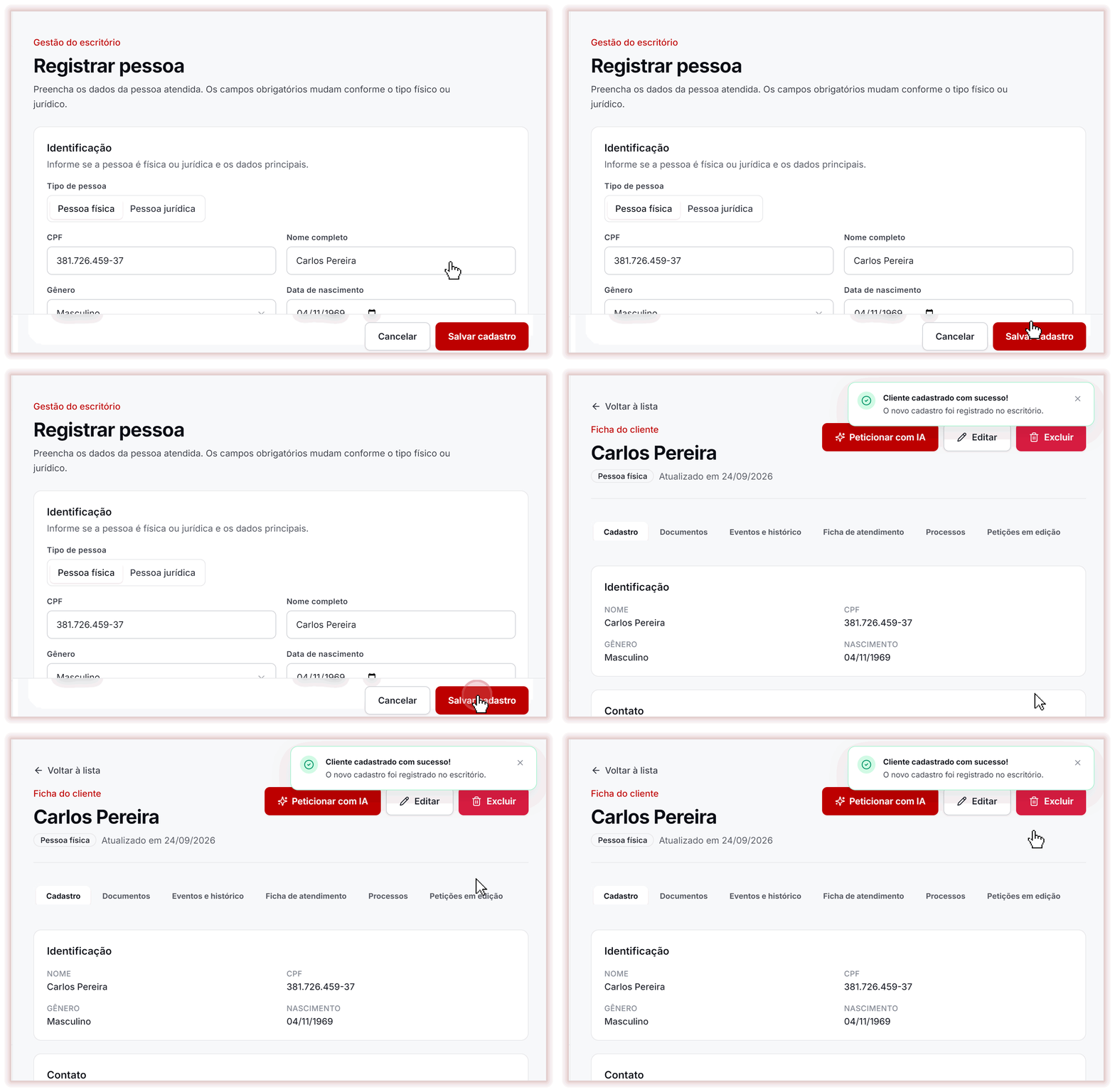
- Clique em Salvar cadastro. Para desistir sem salvar, clique em Cancelar: você volta à lista.
Resultado esperado
A ficha da pessoa abre logo depois de salvar, com as abas Cadastro, Documentos, Eventos e histórico, Ficha de atendimento, Processos, Petições em edição e Cálculos. A pessoa também passa a aparecer na lista Clientes atendidos.
Problemas comuns
- "Revise os campos destacados antes de salvar." Algum campo obrigatório ficou vazio. Os campos com problema aparecem em vermelho, com a mensagem "Preencha este campo obrigatório.".
- "Informe um CPF válido." O número digitado não forma um CPF válido. Digite de novo os 11 dígitos do CPF da pessoa.
- Dados inválidos, com "Já existe um cliente com este CPF neste escritório." A pessoa já está cadastrada. Busque pelo CPF na lista, só com os números, antes de criar outro registro.
- O endereço não preencheu sozinho. O preenchimento automático só começa com os oito dígitos do CEP: digite o CEP completo. Se a consulta estiver fora do ar, preencha os campos à mão.