
Como anexar o CNIS e outros documentos
A aba Documentos guarda o CNIS e os demais arquivos do caso na ficha de cada cliente, disponíveis para você e sua equipe.
Anexar documentos do escritório
- Abra a ficha do cliente e clique na aba Documentos.
- Clique em Anexar documentos.
- Preencha Descrição e Responsável. Caso e Processo são opcionais; em Processo aparecem os processos cadastrados na ficha.
- Em Arquivos, escolha um ou mais arquivos: PDF, JPG, PNG, DOC, DOCX, XLS ou XLSX. Envie até 10 arquivos por vez, com até 20 MB cada.
- Clique em Salvar anexos.
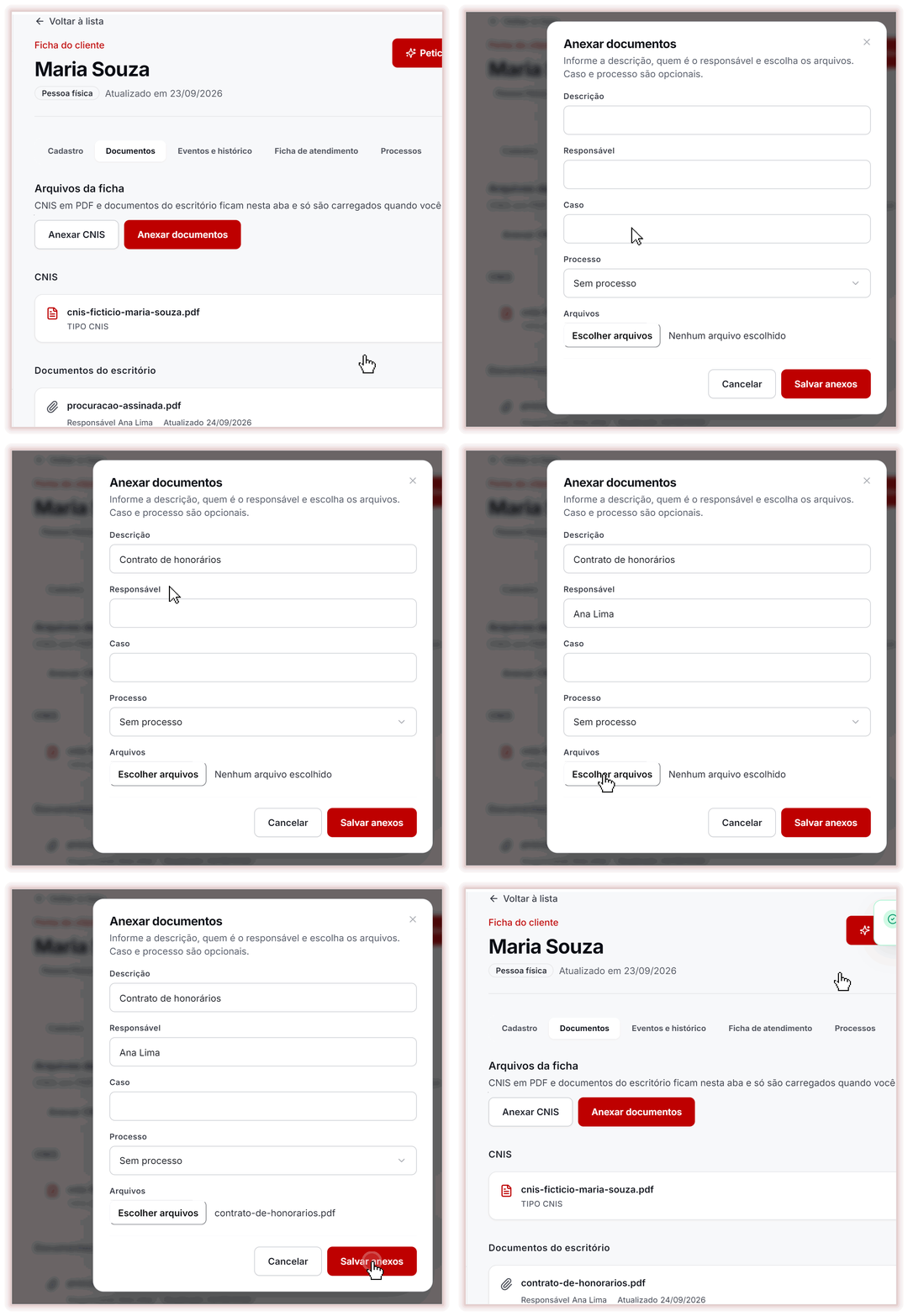
Cada arquivo aparece em Documentos do escritório pelo nome do arquivo (a descrição não aparece na lista), com responsável e data de atualização, e com os botões Baixar, Editar e Excluir. Em Editar você muda nome, descrição, responsável, caso e processo; o conteúdo do arquivo não é trocado. Em Excluir, abre a janela Excluir documento, com os botões Cancelar e Excluir documento: a exclusão não pode ser desfeita.
Anexar o CNIS
- Na aba Documentos, clique em Anexar CNIS.
- Escolha o CNIS em PDF, com até 50 MB. O envio começa assim que o arquivo é escolhido.
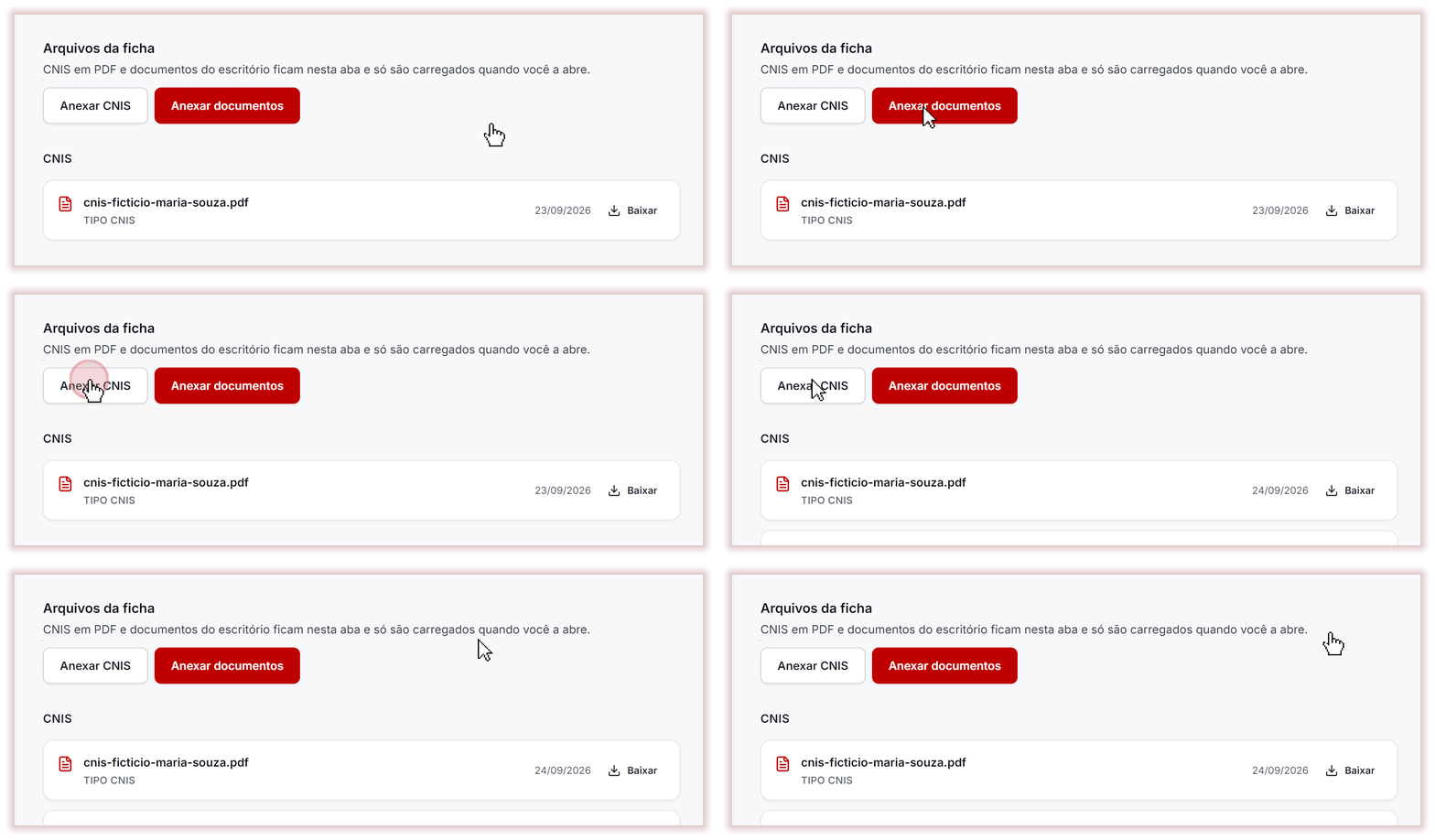
O CNIS aparece na lista CNIS, com a data e o botão Baixar. O mais recente fica no alto. A lista também mostra os CNIS enviados nos cálculos desta pessoa.
A lista CNIS não tem opção de excluir. Se anexou o arquivo errado, anexe o certo: ele passa a ser o primeiro da lista.
O CNIS precisa ser do próprio cliente. Se aparecer "Não foi possível anexar o CNIS. Tente de novo.", leia a explicação que aparece junto. Use o CNIS em PDF baixado do Meu INSS, da própria pessoa da ficha: um CNIS com o CPF de outra ficha do escritório não é aceito. As outras explicações estão em O CNIS não foi importado.
Boas práticas
- Anexe o CNIS na área própria. Para usar no cálculo, importe o mesmo PDF na Calc 2.0, onde o limite é de 10 MB; veja Como importar o CNIS em PDF.
- Para a IA ler um documento, anexe o PDF na conversa do Peticionar com IA: veja Como anexar documentos à conversa com a IA. O anexo da ficha não vai sozinho para o assistente.
- Use nomes de arquivo que identifiquem o conteúdo e a data.
- Os arquivos só carregam quando você abre a aba. Se a lista demorar, aguarde alguns segundos.