
Como importar o CNIS em PDF
Na Calc 2.0, o CNIS em PDF completa os dados do segurado e monta os períodos de contribuição com os salários. Depois da leitura, complete o que o CNIS não traz e ajuste os períodos conforme a documentação do caso.
Antes de começar
- Use o CNIS em PDF baixado do Meu INSS. Arquivo escaneado ou fotografado costuma falhar na leitura.
- O arquivo precisa ser PDF e ter até 10 MB.
- Envie o CNIS antes de incluir ou ajustar períodos à mão. Cada envio troca todos os períodos da tabela pelos do arquivo, inclusive os que você incluiu ou ajustou.
Importar o arquivo
- Abra um novo cálculo: Cálculos > Calcular benefício, ou Novo cálculo na aba Cálculos da ficha do cliente.
- Clique em Enviar CNIS, ao lado de Adicionar período, e escolha o arquivo. Você também pode arrastar o PDF sobre qualquer ponto da tela do cálculo: aparece "Solte o arquivo CNIS aqui" e "Somente PDF, até 10 MB.". Solte o arquivo.
- Aguarde a leitura, que começa assim que o arquivo é escolhido. Aparece "Lendo o CNIS…" e, em poucos segundos, a tabela Períodos de contribuição se preenche. Não aparece aviso de sucesso: a tabela preenchida é o sinal de que deu certo.
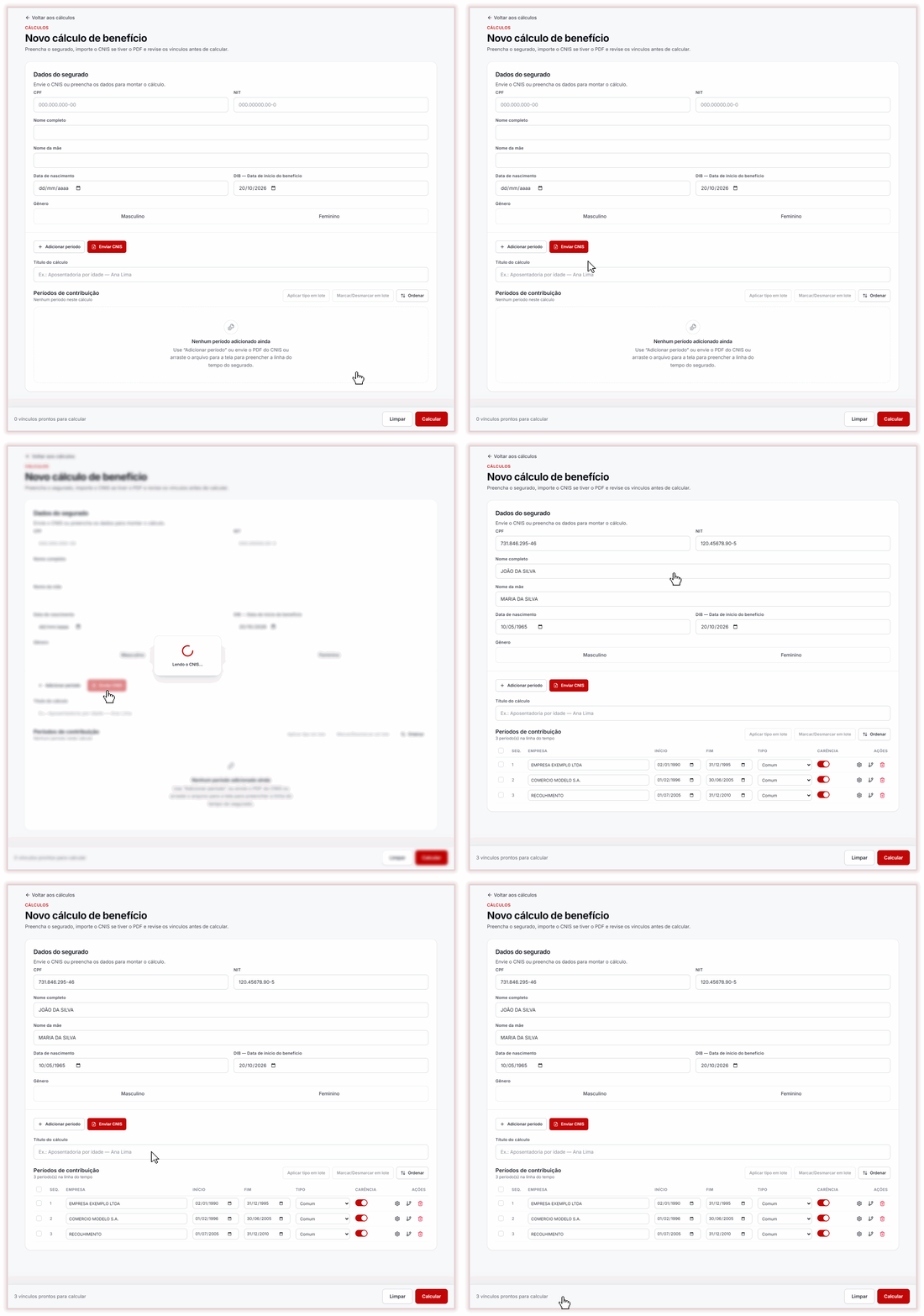
Se a leitura falhar, veja O CNIS não foi importado.
O que é preenchido
- Dados do segurado: o CNIS preenche só os campos que estão em branco: CPF, NIT, Nome completo, Nome da mãe e Data de nascimento. O que você já digitou, ou o que veio da ficha do cliente, não é trocado.
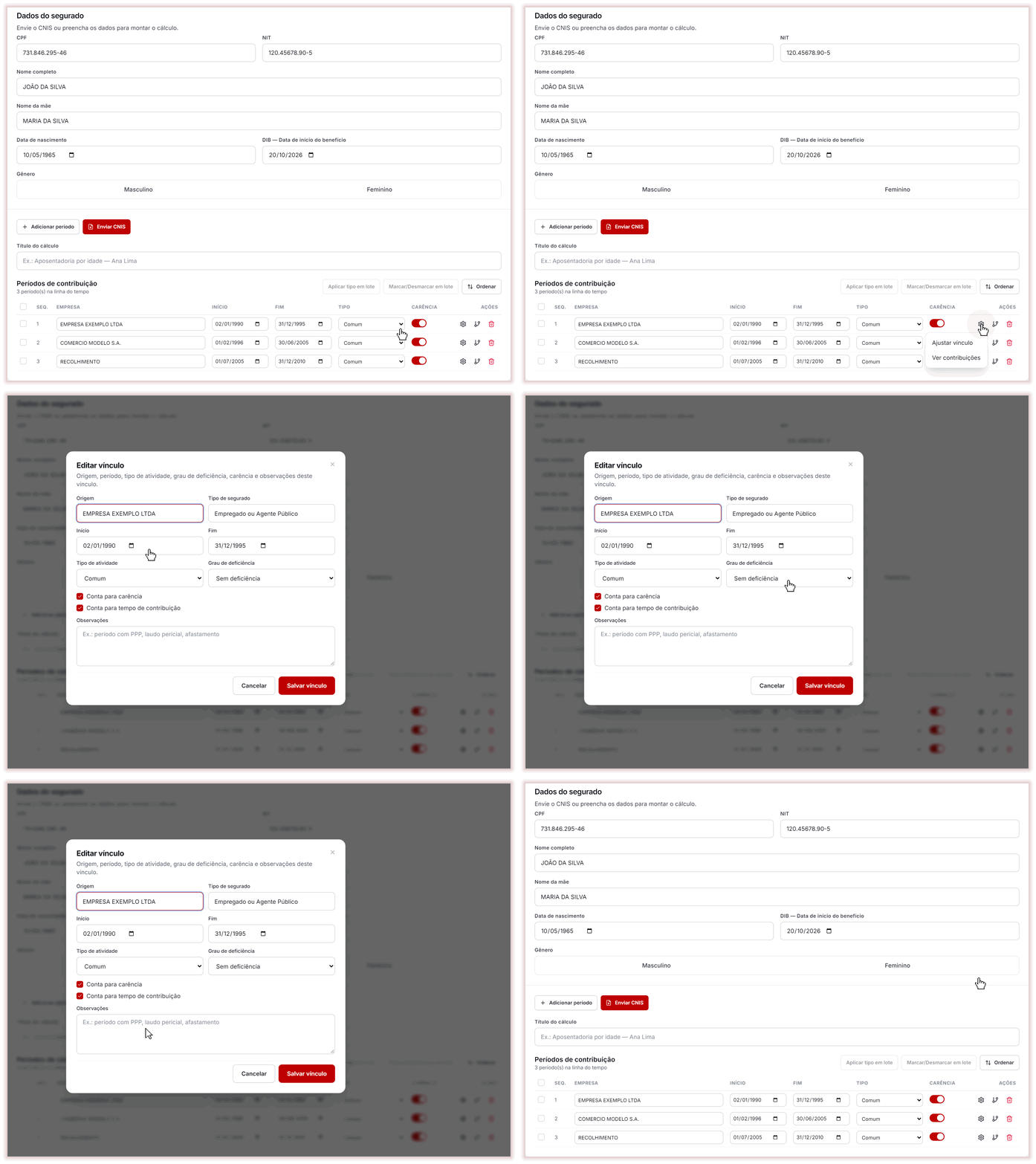
- Períodos: cada relação previdenciária vira uma linha em Períodos de contribuição, com a origem na coluna EMPRESA, o início e o fim. Os salários do extrato ficam na janela Contribuições de cada linha (engrenagem > Ver contribuições). O tipo de segurado do CNIS fica em Tipo de segurado, na janela Editar vínculo (engrenagem > Ajustar vínculo).
- Meses sem remuneração entre o início e o fim de um período entram com R$ 0,00.
- Período sem data de saída no CNIS: o fim vira o último dia do mês da última remuneração.
- Período sem data de início no CNIS: o início vira o primeiro dia do mês da primeira remuneração.
O alto da tabela mostra quantos períodos entraram na linha do tempo, e o rodapé, quantos vínculos estão prontos para calcular.
Complete o que faltar: o CNIS não informa o gênero. Pela ficha do cliente, o Gênero vem do cadastro. Se nenhum estiver marcado, clique em Masculino ou Feminino. A DIB vem com a data de hoje e não muda com o CNIS: para outra data, digite a DIB do caso.
Pontos de atenção
- Datas: INÍCIO e FIM vêm do CNIS. Sem data de início no CNIS, o INÍCIO vem da primeira remuneração. Sem data de saída, o FIM fica no último dia do mês da última remuneração. Para corrigir uma data, digite direto na linha.
- Contribuições: na engrenagem da linha, clique em Ver contribuições para ver os valores, uma linha por competência. Os meses com R$ 0,00 são meses sem remuneração no extrato e, ao calcular, abrem a janela Contribuições zeradas. Mais de uma linha na mesma competência pode ser parcela adicional do próprio extrato: a importação cria uma linha para cada remuneração do CNIS.
- Tipo de atividade: todo período importado entra como Comum, com o interruptor de carência ligado. Para mudar, escolha o tipo na coluna TIPO da linha, ou marque várias linhas e use Aplicar tipo em lote, conforme a documentação do caso.
- Grau de deficiência e tempo de contribuição: todo período importado entra como Sem deficiência e com Conta para tempo de contribuição marcada. Essas duas informações não aparecem na linha: ficam em engrenagem > Ajustar vínculo.
- Benefícios e requerimentos: o CNIS traz a espécie, a situação e as datas de cada um. Requerimento indeferido não é período de contribuição.
- Indicadores: leia as observações e a legenda do CNIS. A tela da calculadora não mostra os indicadores e não substitui essa leitura.
Para corrigir ou completar um período, veja Como adicionar ou corrigir um vínculo.