
Como adicionar ou corrigir um vínculo
Na Calc 2.0, cada período de contribuição é uma linha da tabela Períodos de contribuição. Use este guia para incluir um período que não veio no CNIS ou para corrigir um período antes de calcular.
A tabela Períodos de contribuição
Cada linha tem uma caixa de seleção e as colunas SEQ., EMPRESA, INÍCIO, FIM, TIPO, CARÊNCIA e AÇÕES. Na coluna AÇÕES ficam a engrenagem, o ícone de dividir e a lixeira.
- A coluna EMPRESA é o que a janela do período chama de Origem.
- A tabela fica em ordem de data de início. Período sem INÍCIO aparece no alto da tabela. O número em SEQ. é a ordem em que o período entrou no cálculo.
- A linha não mostra o grau de deficiência, a opção Conta para tempo de contribuição, o tipo de segurado, as observações nem os salários. Para ver, use a engrenagem: Ajustar vínculo ou Ver contribuições.
- Em tela pequena, role a tabela para o lado para ver o ícone de dividir e a lixeira.
Adicionar um período
- Na tela do cálculo de benefício, clique em Adicionar período, ao lado de Enviar CNIS. A janela Novo vínculo se abre.
- Em Origem, escreva uma descrição que identifique o período, como o nome do empregador ou a referência do documento.
- Em Tipo de segurado, escreva a categoria, por exemplo, empregado ou contribuinte individual.
- Preencha Início e Fim. Se o fim ficar antes do início, aparece "A data de fim não pode ser anterior à data de início." e o botão Salvar vínculo fica desativado até você corrigir.
- Em Tipo de atividade, escolha Comum, Especial 25, Especial 20, Especial 15, Rural ou Professor, conforme a documentação do caso. A janela abre com Comum selecionado.
- Em Grau de deficiência, mantenha Sem deficiência ou escolha Pessoa com deficiência leve, Pessoa com deficiência moderada ou Pessoa com deficiência grave, conforme a documentação do caso.
- Conta para carência e Conta para tempo de contribuição vêm marcadas. Desmarque a que não se aplica ao período.
- Se quiser, use Observações para anotar algo sobre o período, como o documento que o comprova.
- Clique em Salvar vínculo. A janela salva mesmo com campos vazios: preencha Origem, Início e Fim antes de salvar.
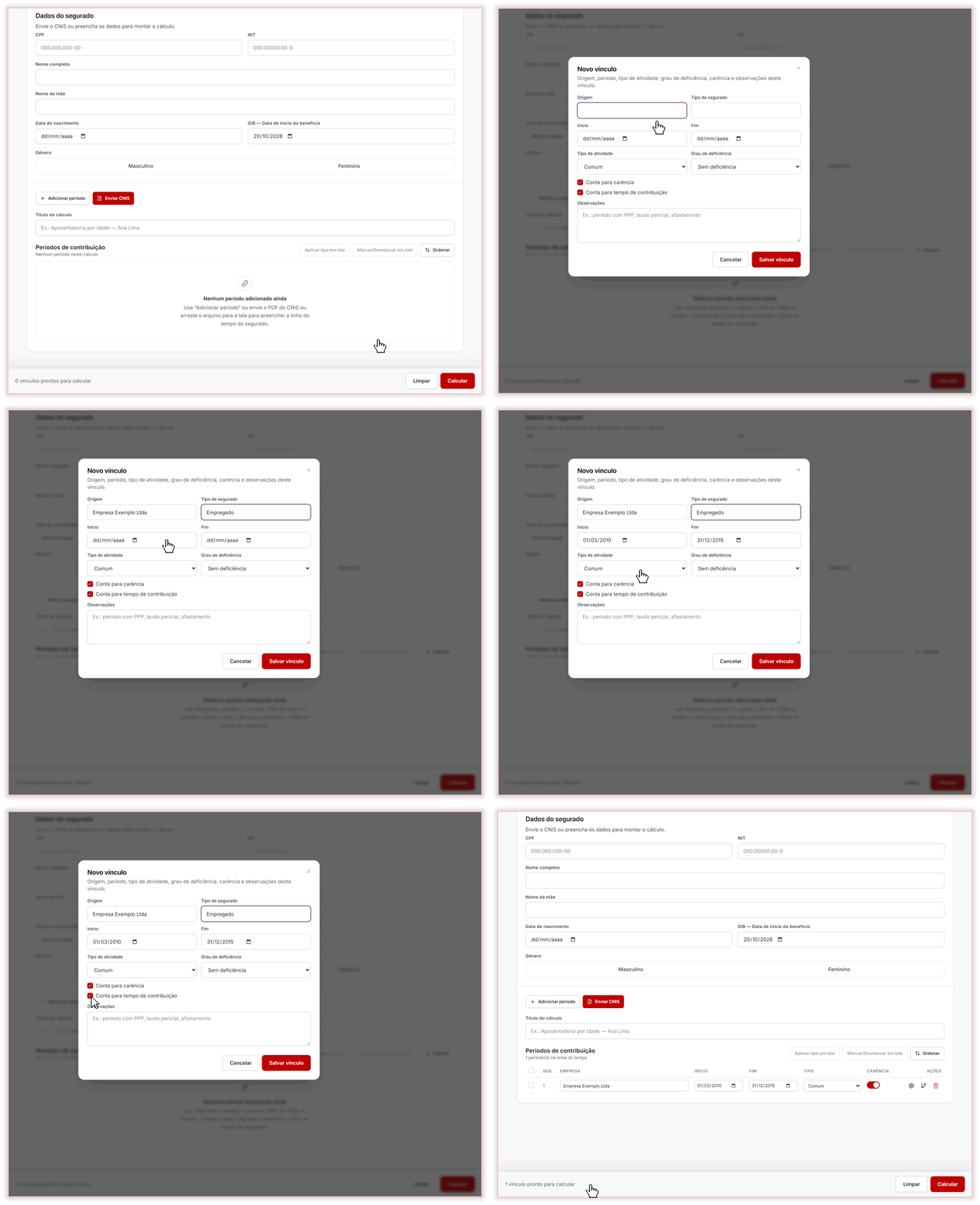
O período aparece como uma linha da tabela, e os contadores sobem. Um período novo começa sem salários: a janela Contribuições mostra "Nenhuma contribuição neste vínculo.". Lance os salários como mostrado em Ver e editar salários, abaixo. Se o período inteiro foi no salário mínimo, você pode deixar sem salários e escolher Ajustar ao mínimo quando aparecer a janela Contribuições zeradas, ao calcular. O mínimo só entra nos meses em que nenhum outro período tem salário, e só se o período tem Conta para tempo de contribuição marcada. Ele aparece no resultado, em Ver cálculo: a janela Contribuições continua mostrando R$ 0,00 nesses meses.
Corrigir na própria linha
EMPRESA, INÍCIO, FIM e TIPO se corrigem direto na linha. O interruptor da coluna CARÊNCIA liga e desliga a contagem do período na carência.
- A linha valida a data enquanto você digita. Por isso o aviso "A data de fim não pode ser anterior à data de início." pode aparecer e sumir antes de a data ficar completa. Termine de digitar a data: se o fim ficar mesmo antes do início, o aviso continua e a data não é gravada.
- Se a nova data deixar meses de fora, aparece abaixo da linha "N contribuições fora do novo período serão removidas deste vínculo.", com Confirmar e Cancelar. Clique em Confirmar para aplicar. Se clicar em Cancelar e a data ficar em branco na linha, digite a data certa de novo.
- Se a nova data aumentar o período, os meses novos entram com R$ 0,00. Os valores já informados são mantidos.
Ajustar vínculo
Para os outros dados do período, clique na engrenagem da linha e em Ajustar vínculo. A janela Editar vínculo abre com os mesmos campos da inclusão, inclusive Tipo de segurado, Grau de deficiência, as opções de carência e tempo e Observações. Faça o ajuste e clique em Salvar vínculo.
Se você encurtar o período nessa janela, ela avisa "N contribuições fora do novo período serão removidas deste vínculo." e Salvar vínculo já retira esses meses, sem outra pergunta.
Ver e editar salários
Na engrenagem da linha, clique em Ver contribuições. A janela Contribuições mostra uma linha por competência, do mês mais antigo ao mais novo. A janela inteira rola. Fechar volta à tabela.
- Incluir uma competência: clique em Nova contribuição, no alto da janela. Na janela Nova contribuição, informe Competência (mês e ano) e Valor e clique em Adicionar. Digite o valor com vírgula nos centavos, como 2500,00. Sem competência, ou com o valor vazio, Adicionar não faz nada e não mostra aviso. Depois de Adicionar, você volta à janela Contribuições, já com a linha nova.
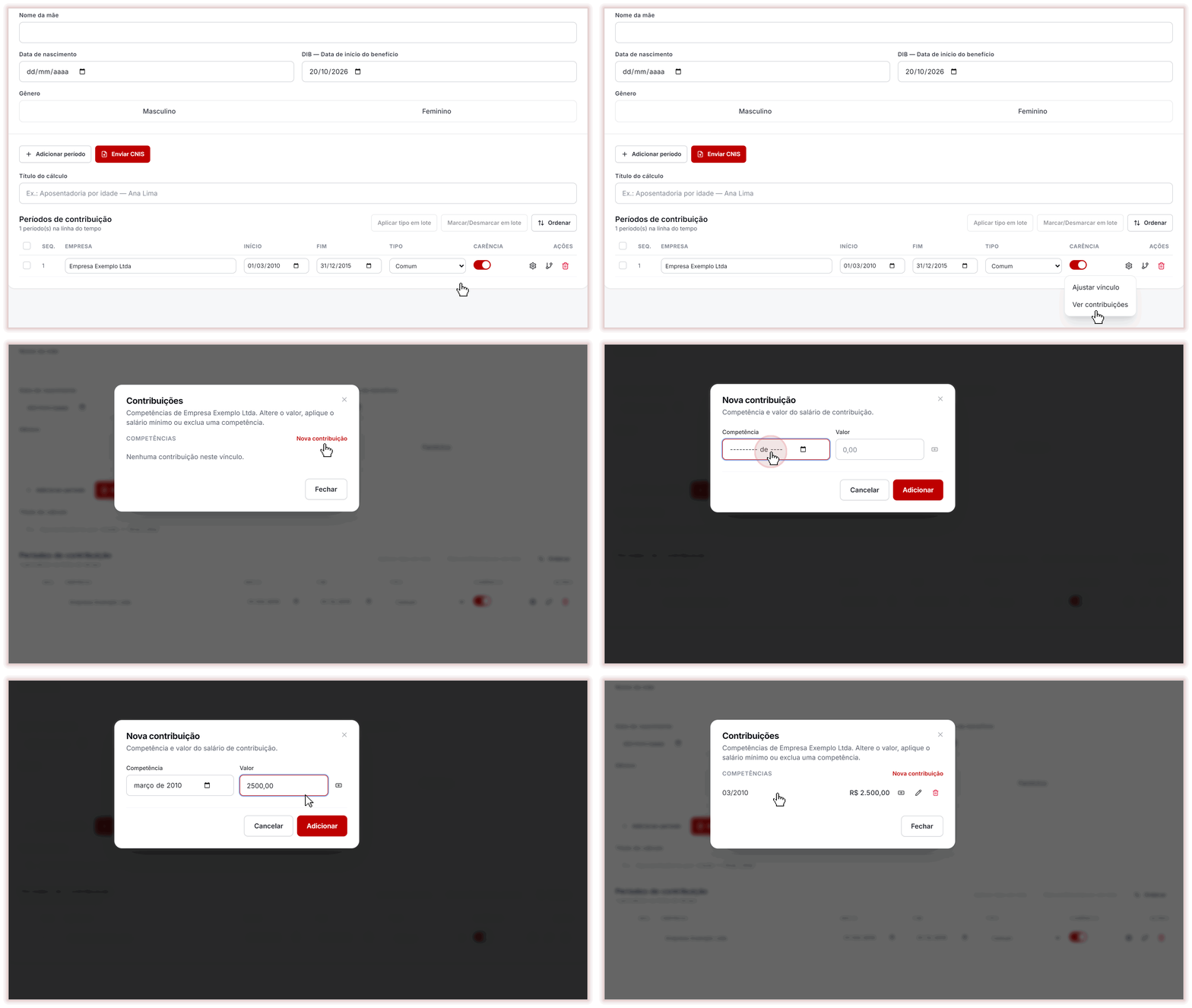
- Corrigir um valor: clique no valor ou no lápis da linha, digite o salário e clique em Salvar (ou tecle Enter). Cancelar descarta a edição. Valor negativo ou com letras não é salvo e não mostra aviso: digite só números, com vírgula nos centavos.
- Usar o salário mínimo: o ícone entre o valor e o lápis preenche a competência com o salário mínimo do mês. Na janela Nova contribuição, o mesmo ícone fica ao lado do Valor e funciona depois que você escolhe a competência. Se aparecer "Salário mínimo indisponível" ou "Não foi possível buscar o salário mínimo", digite o valor. Use este ícone para um mês com valor abaixo do mínimo: a janela Contribuições zeradas, ao calcular, só preenche os meses com R$ 0,00.
- Excluir uma competência: clique na lixeira da linha. Aparece "Excluir esta competência?": clique em Excluir.
Mês repetido: Nova contribuição não substitui uma competência que já está na lista; ela cria outra linha para o mesmo mês. Para corrigir um salário, edite o valor da linha que já existe.
Inclua só meses dentro do período: Nova contribuição aceita, sem aviso, competência fora do intervalo entre o INÍCIO e o FIM da linha. As competências com R$ 0,00 abrem a janela Contribuições zeradas ao calcular.
Na importação do CNIS, cada remuneração do extrato vira uma linha. Por isso, mais de uma linha na mesma competência pode representar parcelas adicionais do documento, e não duplicidade.
Dividir um período
Use quando só um trecho do período tem outra classificação, como especial, professor ou com deficiência.
- Clique no ícone de dividir, na coluna AÇÕES. A janela Dividir vínculo se abre, com a origem e as datas do período.
- Em 1ª parte, informe Fim da 1ª parte. O Início da 2ª parte, em 2ª parte, é preenchido sozinho com o dia seguinte; mude só se houver um intervalo entre as partes. Se os dois ficarem vazios, aparece "Informe o fim da 1ª parte e o início da 2ª parte."
- Cada parte tem os próprios Tipo de atividade, Grau de deficiência, opções de carência e tempo e Observações, copiados do período original. Ajuste a parte que tiver outra classificação.
- Clique em Dividir. O período vira duas linhas com a mesma origem.
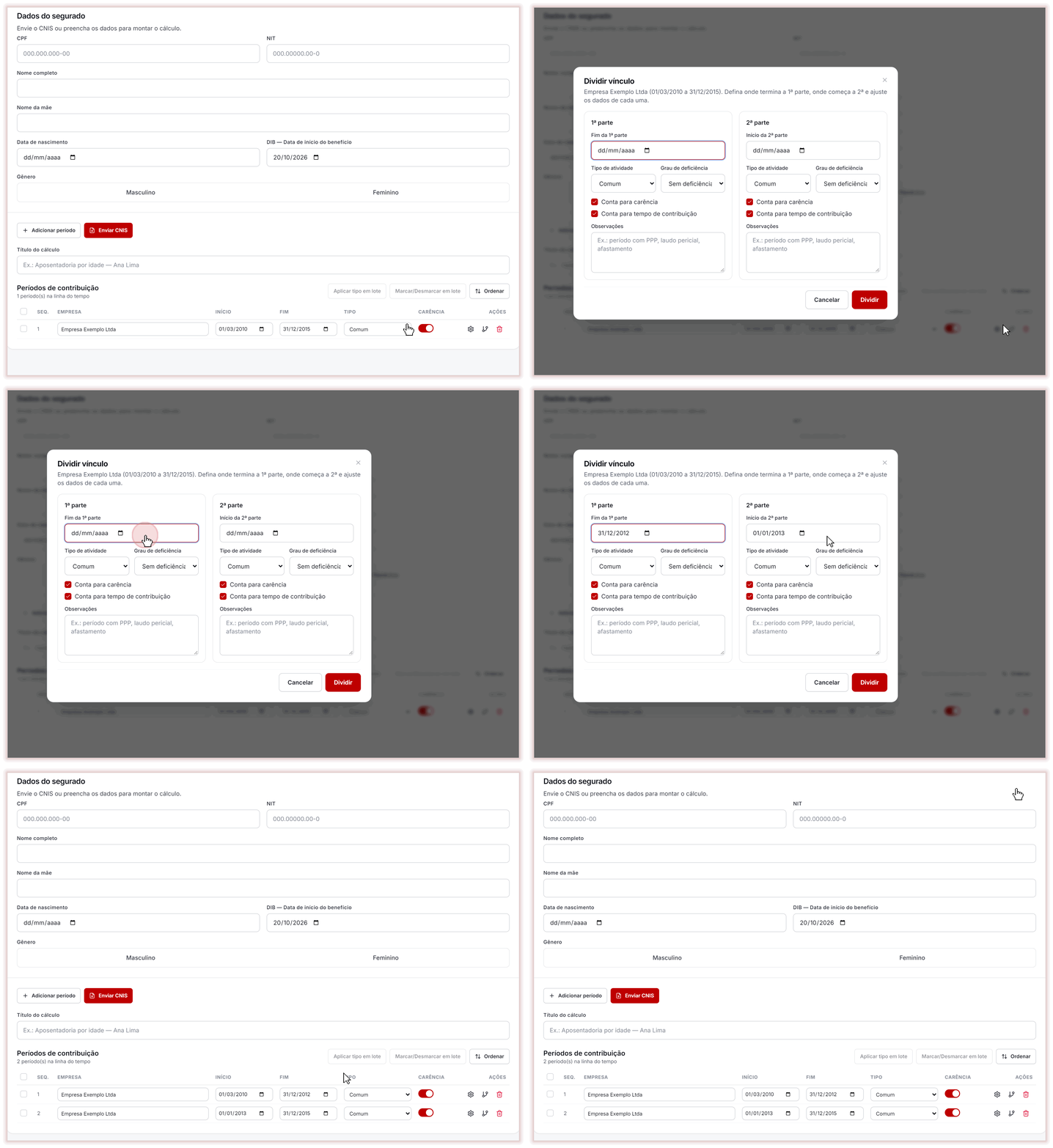
Se sobrar um intervalo entre as partes, a janela avisa quantas contribuições desse intervalo serão removidas. Se o corte cair no meio de um mês, o salário desse mês fica só na 1ª parte.
A janela também avisa quando as datas não fecham com o período: "O fim da 1ª parte não pode ser anterior ao início do vínculo.", "O fim da 1ª parte deve ser anterior ao fim do vínculo.", "O início da 2ª parte deve ser posterior ao fim da 1ª parte." ou "O início da 2ª parte não pode ser posterior ao fim do vínculo.". Corrija a data indicada e clique em Dividir de novo.
Excluir um período
Clique na lixeira da linha. Na janela Excluir vínculo, clique em Excluir vínculo. O período sai só deste cálculo.
Vários períodos de uma vez
- Marque a caixa das linhas que quer mudar. A caixa do cabeçalho da tabela marca ou desmarca todas.
- Use Aplicar tipo em lote para escolher o tipo de atividade das linhas marcadas: Comum, Especial 25, Especial 20, Especial 15, Rural ou Professor.
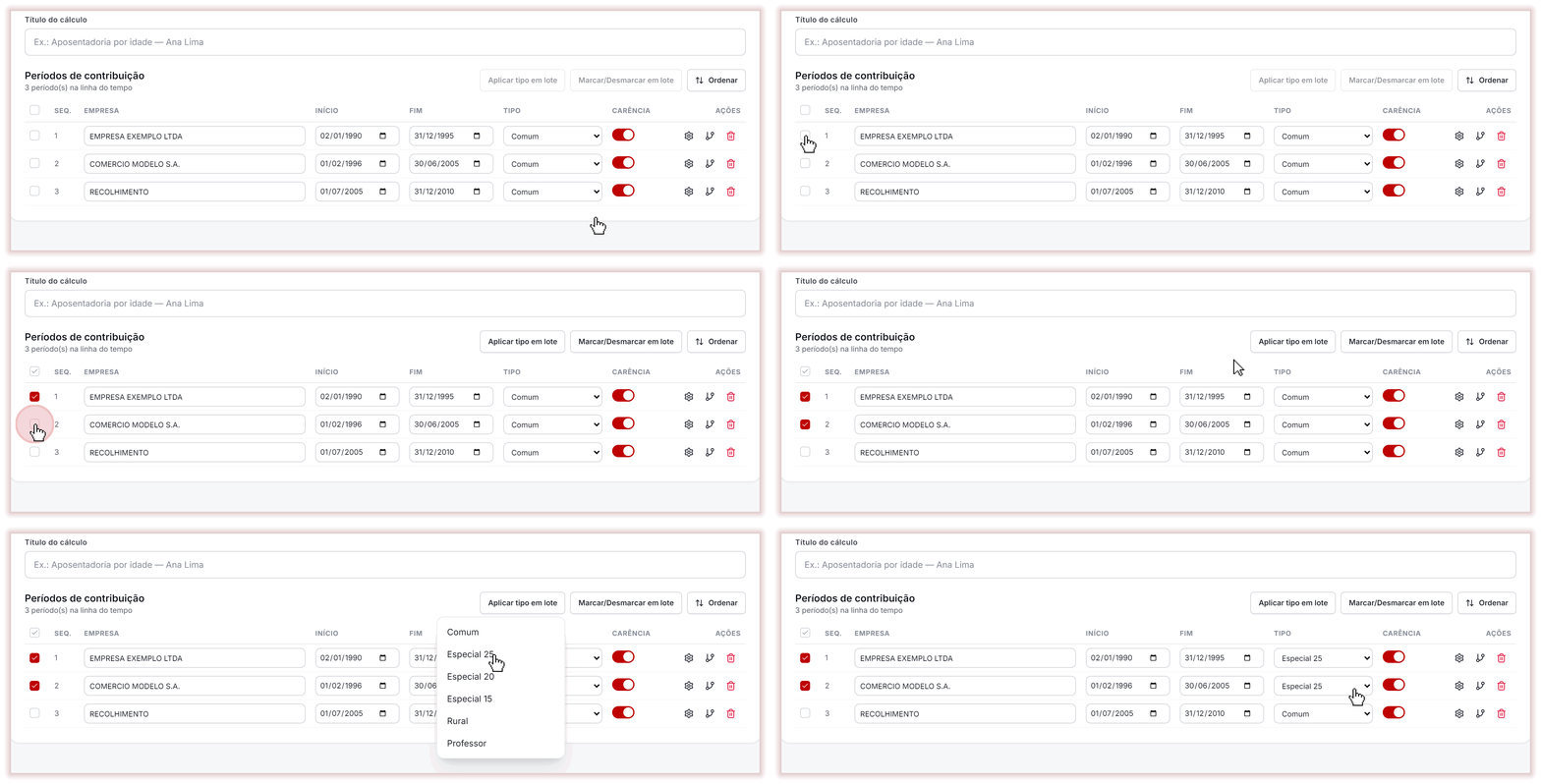
- Use Marcar/Desmarcar em lote e escolha Marcar: Contar na carência, Desmarcar: Contar na carência, Marcar: Contar para tempo de contribuição ou Desmarcar: Contar para tempo de contribuição.
A mudança vale na hora, e as linhas continuam marcadas. Sem linha marcada, os dois botões ficam desativados.
Ordenar põe a tabela em Data crescente ou Data decrescente.
Carência e tempo de contribuição
- O interruptor da coluna CARÊNCIA é o mesmo que a caixa Conta para carência da janela do período e que a opção Contar na carência do lote. Desligado, a linha não muda de cor nem de texto: só o interruptor mostra se o período conta na carência.
- Conta para tempo de contribuição não aparece na linha: fica em Ajustar vínculo. Para mudar várias linhas, use Marcar/Desmarcar em lote.
- Desmarcar Conta para carência tira o período da carência, e desmarcar Conta para tempo de contribuição tira o período do tempo. Nos dois casos, os salários dele continuam na média. Para tirar os salários de um período da média, exclua o período.
Pessoa com deficiência
A Calc 2.0 só avalia a aposentadoria da pessoa com deficiência (LC 142/2013) quando algum período tem Grau de deficiência marcado. O CNIS importado não traz essa informação: todo período entra como Sem deficiência. Na engrenagem de cada período indicado pela documentação do caso, clique em Ajustar vínculo, escolha o grau em Grau de deficiência e clique em Salvar vínculo. Se só parte do período foi com deficiência, divida antes. Calcule: os cartões Aposentadoria PCD aparecem no resultado. O grau não aparece na tabela: ele fica em Ajustar vínculo.
Tempo de regime próprio (CTC)
O tempo de regime próprio certificado em CTC (contagem recíproca) entra como período manual:
- Clique em Adicionar período.
- Em Origem, identifique o órgão que emitiu a certidão (por exemplo, Prefeitura de Exemplo — CTC) e informe o período certificado em Início e Fim.
- Deixe marcadas Conta para carência e Conta para tempo de contribuição e clique em Salvar vínculo.
- Na engrenagem da nova linha, clique em Ver contribuições e lance os salários da CTC em Nova contribuição.
O que a certidão permite computar e como classificar o período são definidos por você, com base na documentação do caso.
Limpar
O botão Limpar, no rodapé, apaga na hora, sem perguntar antes, os dados do segurado, o título e todos os períodos, e a DIB volta para a data de hoje. Use só para recomeçar do zero.
Inclusões, ajustes e exclusões de períodos só ficam salvos quando você clica em Calcular. Se sair da tela ou recarregar a página antes, eles se perdem.
Depois da revisão
Em cada linha, deixe a EMPRESA, as datas, o TIPO, o interruptor de carência e os salários conforme a documentação do caso. Todo período precisa ter a EMPRESA preenchida: sem ela, Calcular mostra "Informe a origem do vínculo". O cálculo aceita período sem INÍCIO ou sem FIM e não avisa: preencha as duas datas. Clique em Calcular: o reflexo dos ajustes aparece na memória do cálculo, em Ver cálculo. Se aparecer a janela Contribuições zeradas, escolha entre Ajustar ao mínimo e Continuar sem ajustar conforme a documentação do caso. Cada novo cálculo fica salvo à parte.