
Como fazer um cálculo de benefício
Na Calc 2.0 você informa o segurado, monta os períodos de contribuição (pelo CNIS ou à mão) e compara os benefícios calculados para a DIB escolhida.
Abrir um novo cálculo
Use um destes caminhos:
- No menu lateral, clique em Cálculos e, no cartão Cálculo de benefício, clique em Calcular benefício.
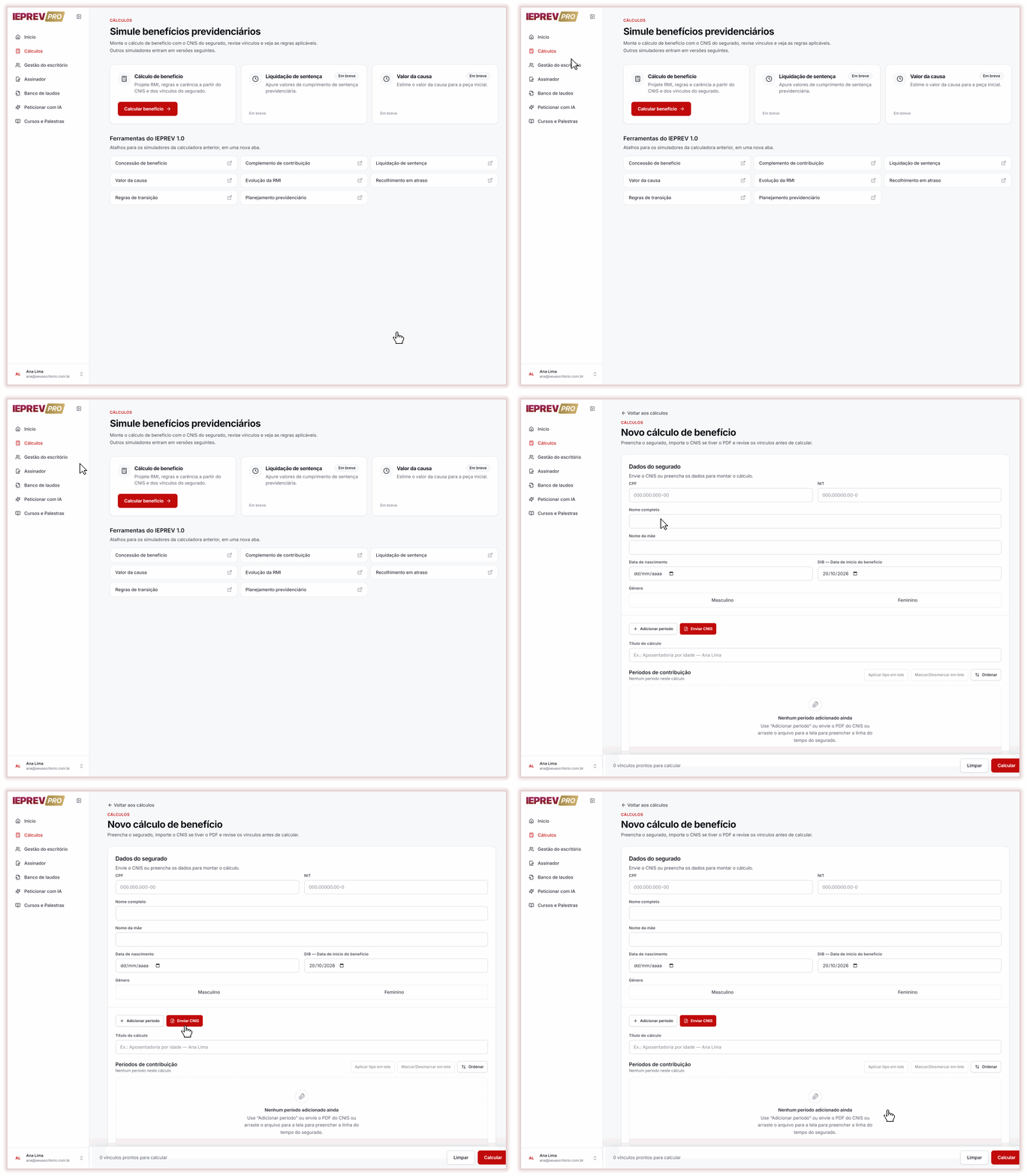
- Na Área de trabalho, clique em Novo Cálculo.
- Na ficha do cliente, abra a aba Cálculos e clique em Novo cálculo. CPF, nome, nome da mãe e gênero do cliente já vêm preenchidos. A Data de nascimento vem em branco: preencha antes de calcular. Mantenha o CPF que veio da ficha: o cálculo fica ligado a ela e não é aceito com outro CPF.
Pelo menu e pela Área de trabalho, a tela abre em branco, só com a DIB.
Nada fica salvo antes de Calcular. Se você sair da tela, recarregar a página ou clicar em Voltar aos cálculos, no alto, o que foi preenchido se perde.
Preencher o segurado
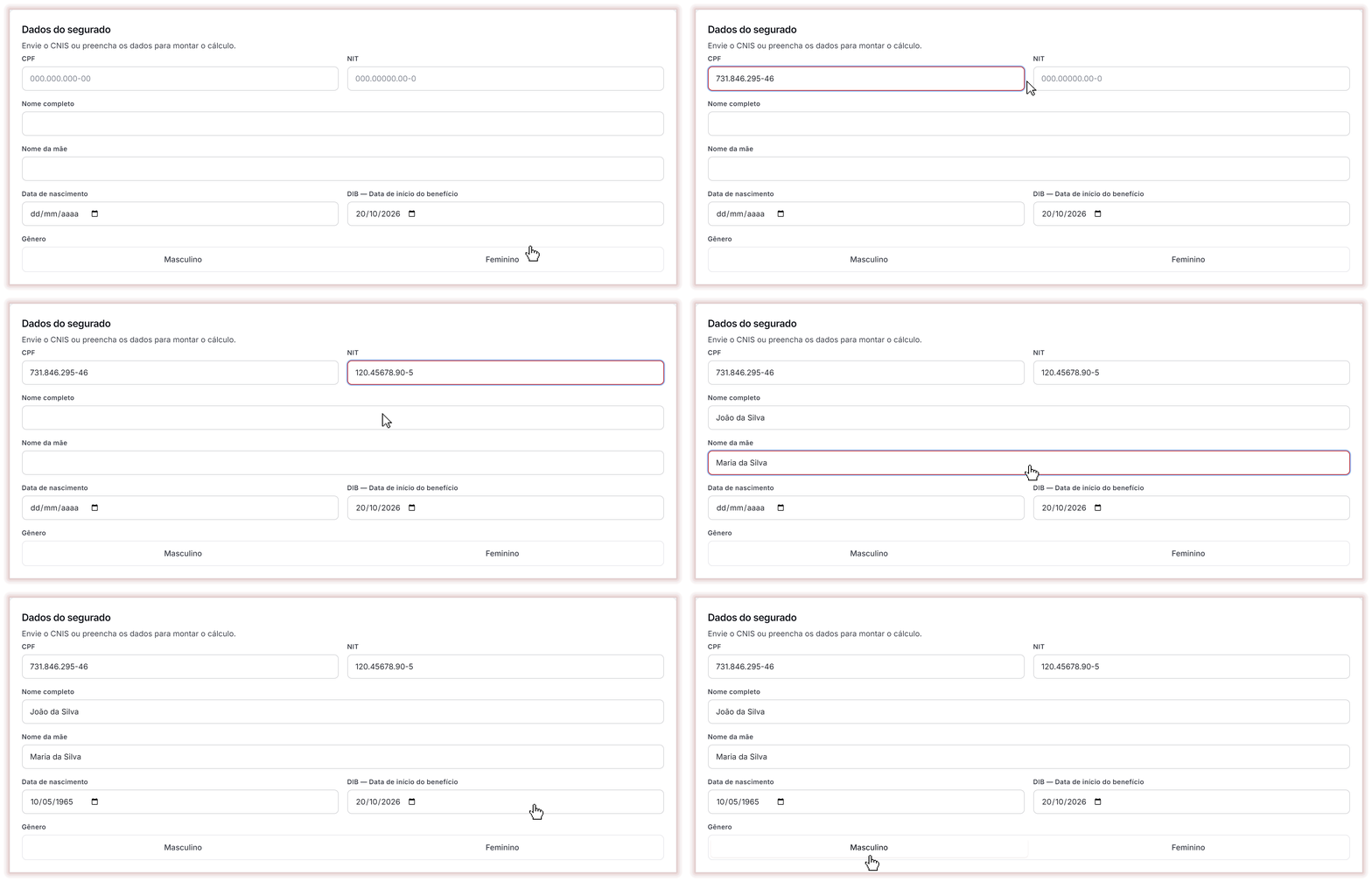
O quadro Dados do segurado fica no alto da tela, na largura toda.
- Preencha CPF, Nome completo e Data de nascimento. Os três são obrigatórios, e o nome precisa ter pelo menos 3 caracteres.
- Preencha NIT e Nome da mãe, se tiver. Os dois são opcionais.
- A DIB — Data de início do benefício vem com a data de hoje. Para outra data, digite a DIB do caso. Ela não pode ser futura. Também não pode ser anterior a 07/1994: para revisões daquele período, use as ferramentas do IEPREV 1.0. Para revisar um benefício concedido a partir de 07/1994, use esta mesma tela e informe a DIB desse benefício.
- Em Gênero, clique em Masculino ou Feminino. É obrigatório, e o CNIS não traz essa informação. Pela ficha, o gênero vem do cadastro.
- Em Título do cálculo, logo abaixo dos botões Adicionar período e Enviar CNIS, escreva uma referência curta que identifique o caso, como "Aposentadoria por idade — João da Silva". Use até 120 caracteres. Se ficar em branco, o cálculo recebe um nome automático, que começa com "Calculo de Benefício" e traz a data; com um título, fica mais fácil achá-lo depois na ficha.

Para projetar um benefício com data futura, use o Planejamento previdenciário da Calc 1.0. Veja Como fazer Planejamento Previdenciário na Calc 1.0.
Montar os períodos de contribuição
- Com o CNIS: clique em Enviar CNIS e escolha o PDF, ou arraste o arquivo sobre a tela. Ao arrastar, aparece "Solte o arquivo CNIS aqui". Veja Como importar o CNIS em PDF.
- Sem o CNIS: clique em Adicionar período e preencha a janela Novo vínculo. Os salários entram depois, pela engrenagem da linha: Ver contribuições > Nova contribuição. Veja Como adicionar ou corrigir um vínculo.
Cada período vira uma linha da tabela Períodos de contribuição, com as colunas SEQ., EMPRESA, INÍCIO, FIM, TIPO, CARÊNCIA e AÇÕES. O alto da tabela mostra quantos períodos há na linha do tempo, e o rodapé, quantos vínculos estão prontos para calcular.
Envie o CNIS antes de incluir ou ajustar períodos à mão. Um novo envio troca todos os períodos da tabela pelos do arquivo.
Cuidado com Limpar: o botão, no rodapé, apaga na hora, sem perguntar antes, os dados do segurado, o título e todos os períodos, e a DIB volta para a data de hoje. Use só para recomeçar do zero.
Calcular
- Em cada linha, deixe a EMPRESA, as datas, o TIPO e o interruptor de carência conforme a documentação do caso. Todo período precisa ter a EMPRESA preenchida. O cálculo aceita período sem INÍCIO ou sem FIM e não avisa: preencha as duas datas de cada linha.
- Clique em Calcular, no rodapé. Se faltar algum dado, aparece o aviso Revise os dados com o primeiro item a corrigir, repetido numa faixa vermelha no alto. Corrija e clique em Calcular de novo. Os avisos mais comuns:
- "Nome do segurado deve ter pelo menos 3 caracteres";
- "Informe o CPF do segurado" ou "Informe um CPF válido";
- "Informe a data de nascimento do segurado";
- "Gênero do segurado é obrigatório";
- "A DIB não pode ser uma data futura" ou "Este cálculo não está disponível para DIB anterior a 07/1994. Use as ferramentas do IEPREV 1.0 para revisões daquele período.";
- "Informe a origem do vínculo": algum período está com a EMPRESA vazia.
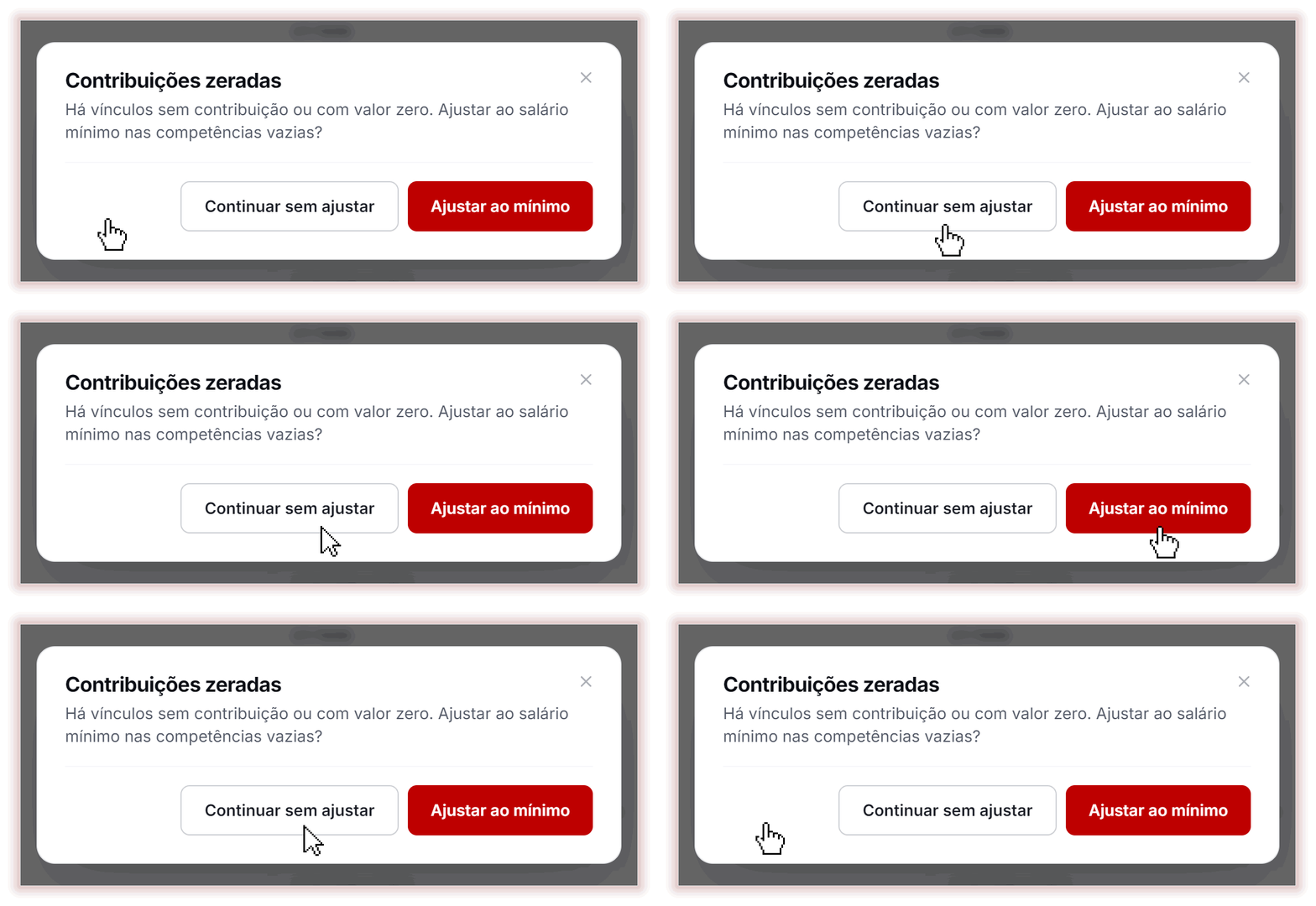
- Se aparecer a janela Contribuições zeradas, leia antes de escolher. Ajustar ao mínimo preenche com o salário mínimo de cada mês as competências com R$ 0,00 em que nenhum outro período tem salário; Continuar sem ajustar calcula com os valores como estão, e os meses com R$ 0,00 ficam fora da média. Decida conforme a documentação do caso. O ajuste não mexe em mês com valor acima de zero, mesmo abaixo do mínimo: para pôr o mínimo nesse mês, use o ícone do salário mínimo na janela Contribuições. Para voltar à tela sem calcular, feche a janela no X.
- Aguarde. Enquanto o botão mostra Calculando…, o cálculo pode levar alguns segundos.
O resultado abre na tela Resultado do cálculo, com um cartão por benefício e regra. Veja Como ler o resultado do cálculo.
Se aparecer Não foi possível calcular: leia a mensagem que vem junto. O cálculo só é salvo com Título do cálculo de até 120 caracteres e, quando aberto pela ficha, com o CPF da ficha: encurte o título ou volte ao CPF da ficha. Depois clique em Calcular de novo. Se a mensagem continuar, fale com o suporte.
Corrigir e calcular de novo
- No resultado, clique em Voltar para edição de vínculos. A tela Editar vínculos do cálculo abre com o segurado e os períodos, e aparece o aviso Cálculo carregado. Se aparecer Não foi possível reabrir os vínculos, volte ao resultado e tente de novo. Com muitos períodos, a tela mostra "Carregando os vínculos…" por alguns segundos: espere os períodos aparecerem antes de mexer.
- Ajuste os períodos. O Título do cálculo vem em branco: digite de novo.
- Clique em Calcular. Os meses que tinham sido ajustados ao mínimo voltam com R$ 0,00, então a janela Contribuições zeradas pode aparecer de novo: escolha a mesma opção do cálculo anterior para manter os mesmos valores. Um novo cálculo é criado; o anterior continua salvo.
Para mudar algum dado do segurado, como o Gênero ou a Data de nascimento, faça um cálculo novo em vez de voltar para a edição: a edição serve para ajustar os períodos. Na ficha do cliente, aba Cálculos, clique em Novo cálculo, preencha a Data de nascimento, escolha o Gênero e monte os períodos de novo.
Onde ficam os cálculos salvos: na ficha do cliente com o mesmo CPF, aba Cálculos, mesmo quando o cálculo foi aberto pelo menu. Se nenhuma ficha do escritório tiver esse CPF, o IEPREV Pro cria uma ficha nova ao calcular, com os dados do segurado: ela aparece em Gestão do escritório. No menu de cada cálculo há Abrir cálculo e Excluir. Veja como excluir em Calc 2.0 ou Calc 1.0: onde fazer cada cálculo.