
Como vincular o cálculo à petição
Com o cálculo ligado ao caso, o assistente usa na peça os números que você apurou, como renda, tempo de contribuição e regra, e os vínculos do cálculo: empresa, datas e se o período é comum ou especial.
Pelo resultado do cálculo
- Faça o cálculo de benefício do cliente.
- Na tela Resultado do cálculo, escolha o cartão da regra que você vai defender.
- Clique em Peticionar com IA, no rodapé do cartão. O assistente abre na mesma aba, numa conversa já com o cliente e o cálculo.
- Em alguns segundos, o painel mostra, em Caso em atendimento, o nome, o CPF e a data de nascimento do cliente e, em Cálculo, Vinculado, com o nome do cálculo e o link Ver cálculo. Logo ao abrir, o painel ainda pode mostrar Não vinculado enquanto carrega.
Cada cartão abre uma conversa própria. Para voltar a ela, clique de novo em Peticionar com IA no mesmo cartão.
Pelo assistente
- Abra o assistente pela ficha do cliente (Peticionar com IA).
- Em Cálculo, clique em Vincular cálculo.
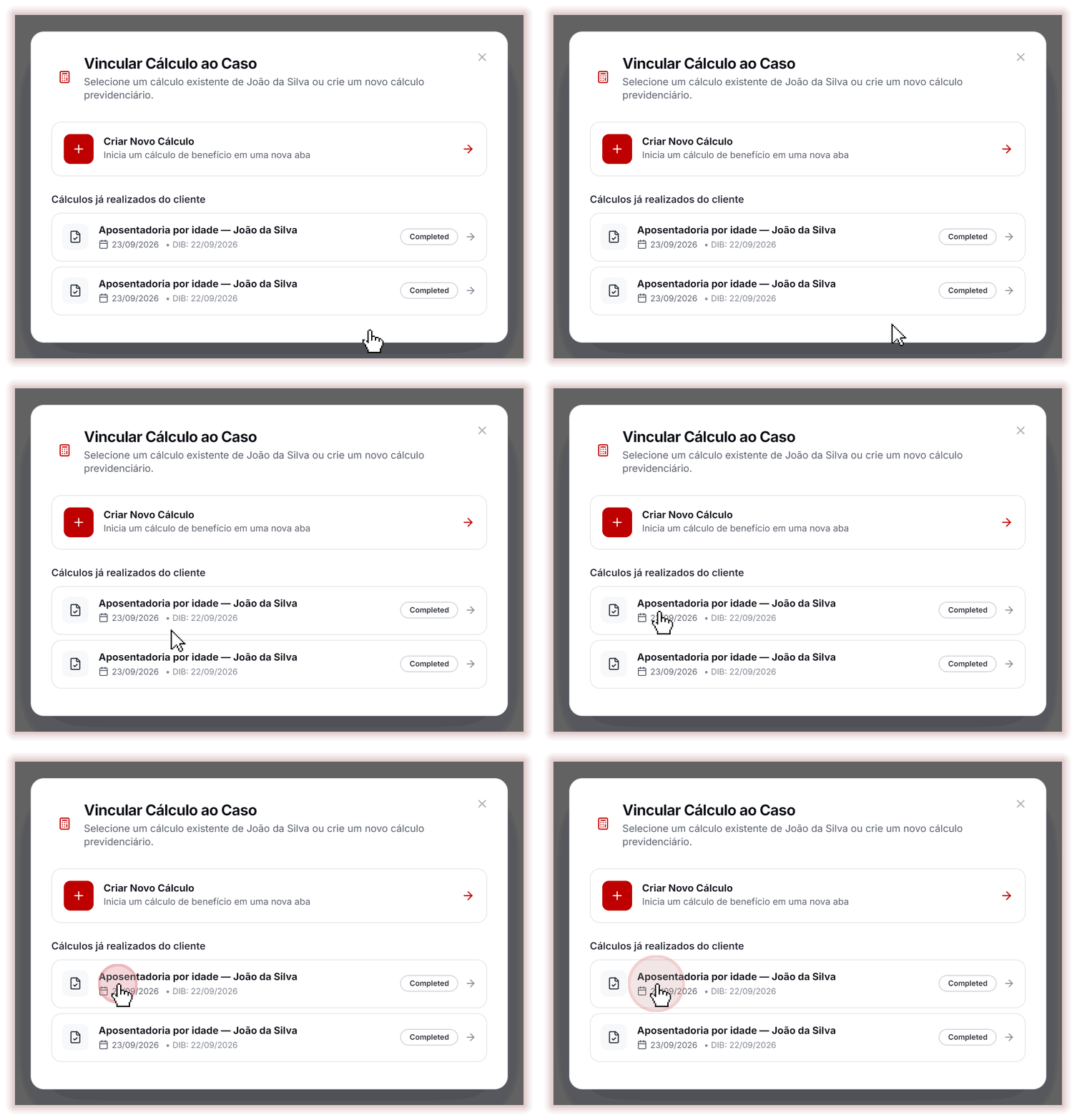
- Na janela Vincular Cálculo ao Caso, escolha um dos Cálculos já realizados do cliente.
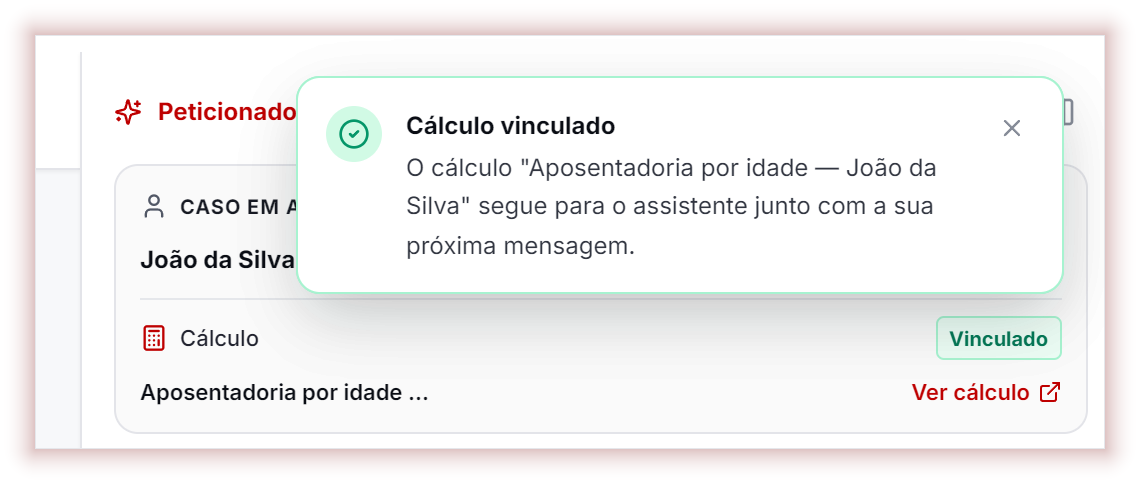
- Aparece o aviso Cálculo vinculado: o cálculo segue para o assistente junto com a sua próxima mensagem. Escreva o pedido no chat ou escolha um tipo de peça no Catálogo.
Por esse caminho vão o resumo de todos os benefícios do cálculo e os vínculos lançados nele. Diga no pedido qual benefício ou regra a peça deve defender.
Ainda não tem cálculo? Faça o cálculo pela aba Cálculos da ficha do cliente (Novo cálculo), que abre com CPF, nome, nome da mãe e gênero preenchidos. A Data de nascimento vem em branco: preencha antes de calcular. Depois, volte para vincular. Os atalhos Criar Novo Cálculo, na janela, e Novo, no painel, abrem a Calc 2.0 em nova aba com os campos em branco: preencha os dados do segurado com o CPF do cliente, porque é ele que liga o cálculo à ficha.
Cálculo feito em outro lugar? Salve o relatório em PDF e anexe na conversa como Cálculo: veja Como anexar documentos à conversa com a IA.
O que o cálculo não leva
O cálculo não tem cargo, agente nocivo nem prova documental. Informe esses pontos no chat, ou anexe o PPP e os laudos como Documento do caso, para que eles não fiquem como [CONFIRMAR] na peça.
Se o painel mostrar Não vinculado
- Depois de recarregar a página ou de reabrir a conversa pela ficha, o painel pode mostrar Não vinculado mesmo com o cálculo já enviado. O assistente continua com o último cálculo que recebeu nessa conversa.
- Se você recarregou antes de mandar a mensagem, o cálculo não chegou ao assistente: vincule de novo.
- Para trocar de cálculo, clique em Novo Atendimento / Limpar e vincule o outro cálculo na conversa nova.
Se a peça vier com [CONFIRMAR]
Se a renda, o tempo, a regra ou os períodos do cálculo vierem como [CONFIRMAR] na peça, informe os valores no chat e peça uma nova versão.
Observação importante
Mesmo com o cálculo vinculado, os valores e as datas da peça são revisados pelo advogado antes de protocolar.