-2.png)
IEPREV Calc 1.0: Concessão de Benefício
💡 Boa notícia: essa simulação já pode ser feita na versão beta do IEPREV Calc 2.0, dentro do módulo Cálculo de Benefício. Vale a pena conferir!
Para garantir seu acesso completo ao IEPREV Calc e todas as suas funcionalidades, acesse o painel do IEPREV Premium em app.ieprev.com.br e clique no botão "IEPREV Calc" localizado no menu.
Versão 1.0 (antiga):
Realiza o cálculo da Contagem de Tempo e Renda Mensal Inicial (RMI) para benefícios previdenciários, com importação direta do CNIS, facilitando e agilizando o processo para o advogado previdenciarista.
⚖️ Legislação aplicada: EC nº 103/2019, Decreto nº 10.410/2020 e Lei nº 14.331/2022 (Divisor Mínimo).
Acesse IEPREV CALC ➡️ Concessão de Benefício ➡️ Concessão no RGPS ➡️ Migre dados do CNIS ➡️ Ajuste períodos e salários ➡️ Revise relatórios e regras de transição ➡️ Crie novo cálculo ➡️ Exporte e salve
-
Acesse o módulo IEPREV CALC: Entre na plataforma IEPREV Premium e clique no ícone IEPREV CALC.

-
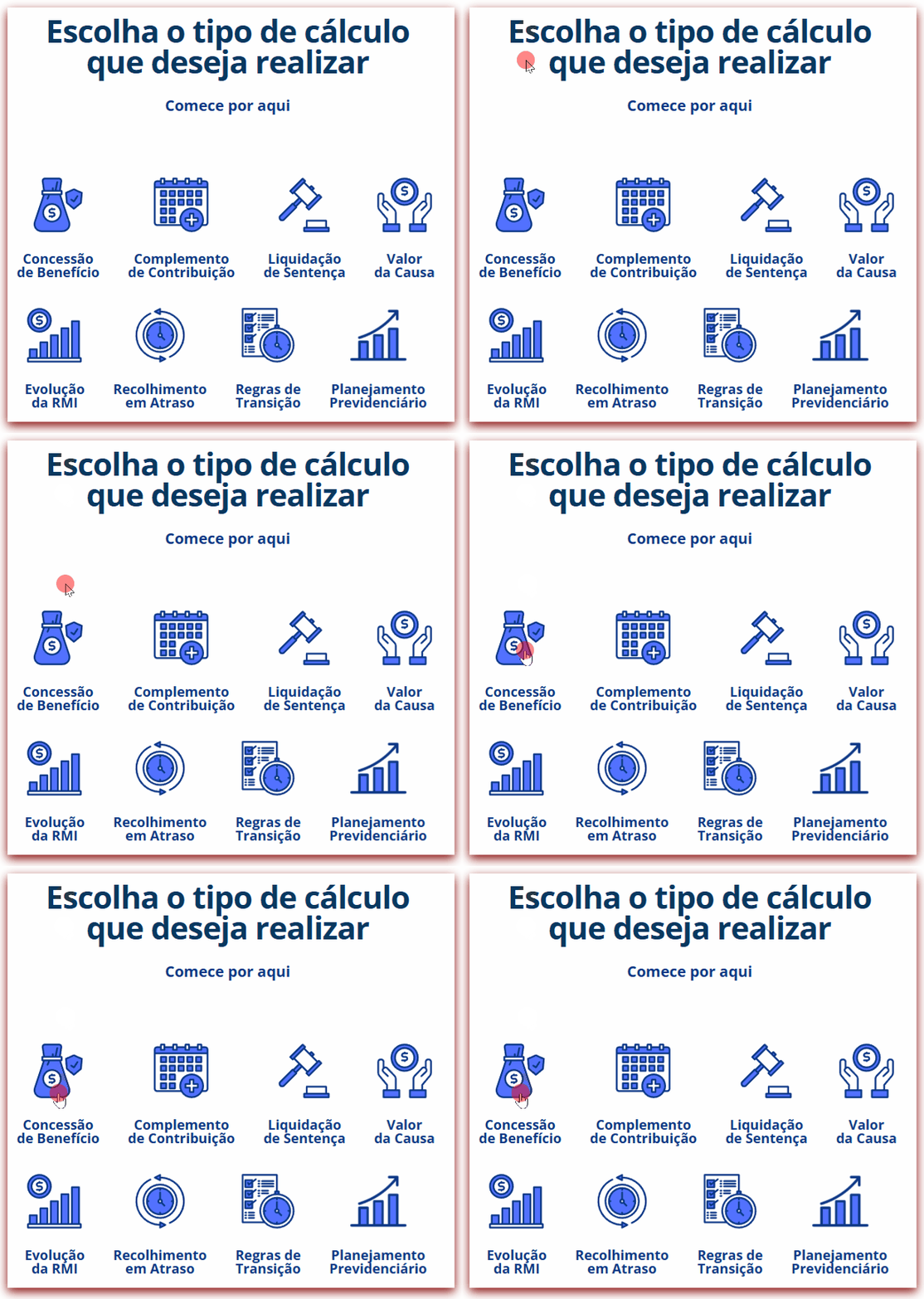
Escolha o simulador “Concessão de Benefício”: No menu principal ou lateral, clique em “Concessão de Benefício”.
-
Selecione “Concessão no RGPS”: Escolha especificamente a opção “Concessão no RGPS” para realizar cálculos vinculados ao Regime Geral da Previdência Social.
-
Migre automaticamente dados do CNIS: Clique em “Migrar os dados a partir do CNIS” e depois em “Continuar” para carregar períodos contributivos e salários automaticamente.
-
Revise e ajuste os dados importados: Após corrigir todas as informações (explicadas abaixo), clique em “Continuar”.
Confira e ajuste com atenção:
→ Dados pessoais do segurado.
→ Tempo total de contribuição.
⚠️ Observação importante: vínculos com datas destacadas em vermelho (Data de Início e Fim) devem ser corrigidos. Para isso, clique no ícone 🖊️ lápis amarelo ao lado do vínculo.
Revise também os salários de contribuição na coluna “SC”:
🟥 Vermelho: vínculo sem salário informado.
🟨 Amarelo: salários abaixo do mínimo.
🟩 Verde: salários dentro do padrão.
-
Gere o relatório de contagem de tempo: Será exibido um relatório completo com a contagem detalhada do tempo de contribuição.
Caso precise consultar as Regras de Transição, clique no botão "Regras de Transição", localizado ao final da tela, ao lado do botão 🖨️ “Imprimir”.
-
Crie um novo cálculo (RMI): No campo do cálculo (Passo 6), clique em ➕ "Criar novo cálculo" e preencha cuidadosamente os dados solicitados:
→ DIB (Data de Início do Benefício)
→ Espécie do benefício
→ Tempo total de contribuição (ajuste manualmente se necessário)
Após preencher, clique novamente em “Continuar”.
-
Visualize e exporte o resultado: No Passo 7, clique em “Abrir” para visualizar detalhadamente o resultado do cálculo realizado.
Por fim, clique em “Salvar” e posteriormente em “Exportar PDF” para gerar o relatório final e a planilha, facilitando a entrega ao cliente ou anexação à petição judicial.